PS如何导出路径到3D中建模?
溜溜自学Photoshop入门到精通全套教程,效果图,原画设计,彩平图等课程,感兴趣的快点击了解详情!!!为您推荐相关课程
更多课程>>在3DMax中建模,操作中对于由样条线编辑出来的曲线,用挤压命令进行建模时,样条线编辑操作起来比较复杂,可以在PS软件中进行绘制曲线,然后将其导出路径到3DMax中,这样的建模就会很方便了。参考以下几个步骤,就可以导出路径建模了。希望能帮助到有需要的人。
想要更深入的了解“PS”可以点击免费试听溜溜自学网课程>>
工具/软件
电脑型号:联想(Lenovo)天逸510S; 系统版本:WindowsXP; 软件版本:PS CS2
方法/步骤
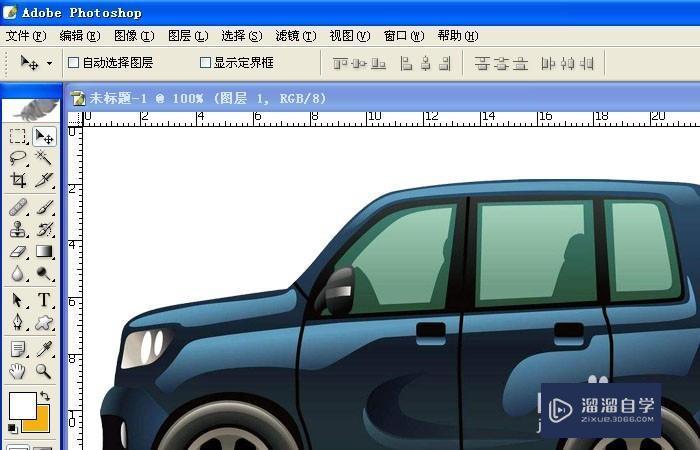
第1步
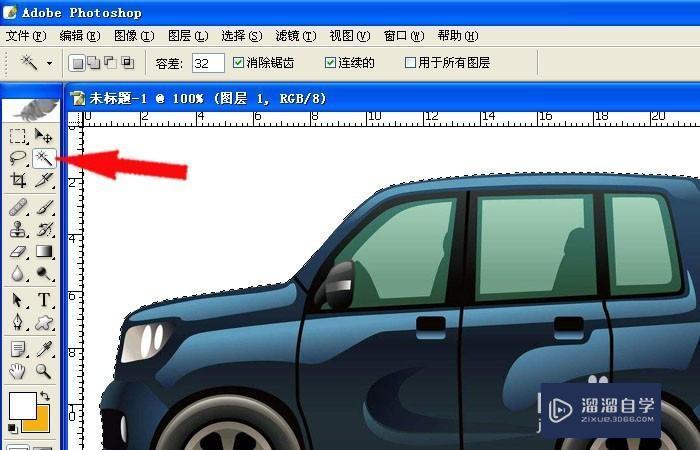
第2步
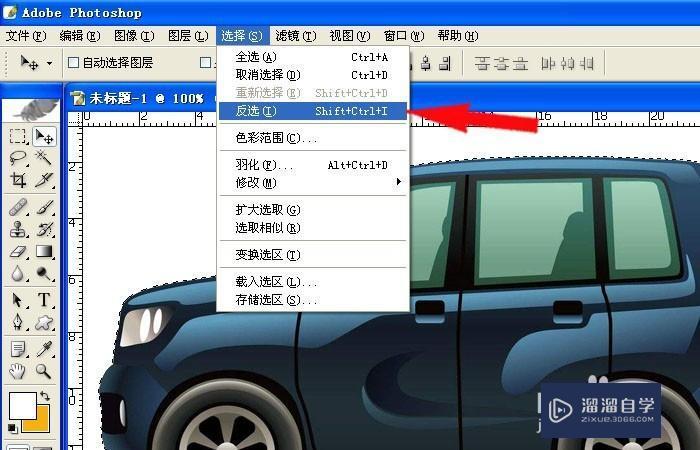
第3步
第4步
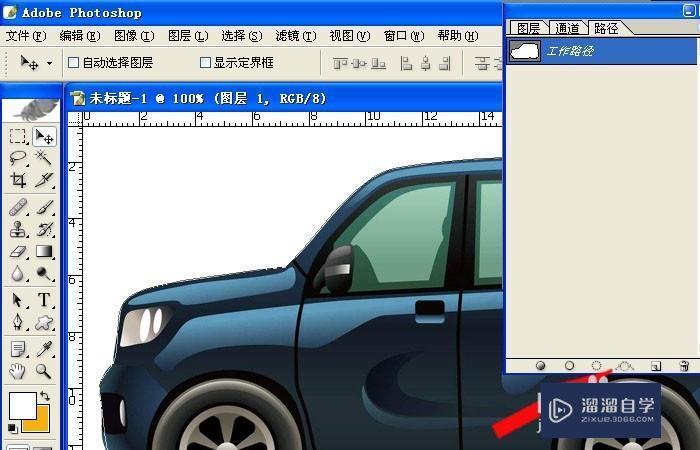
第5步
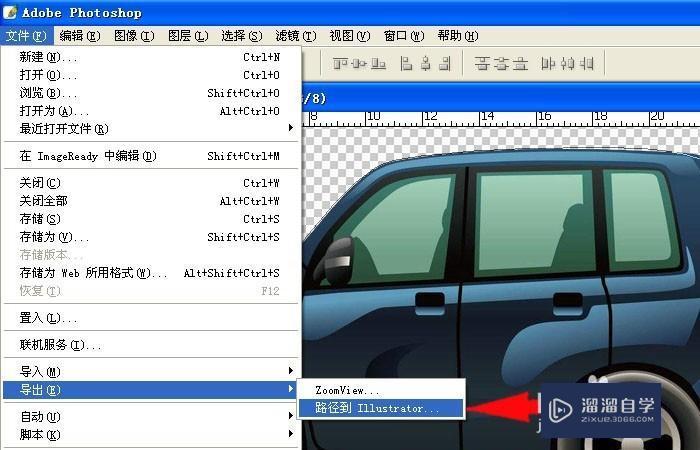
第6步
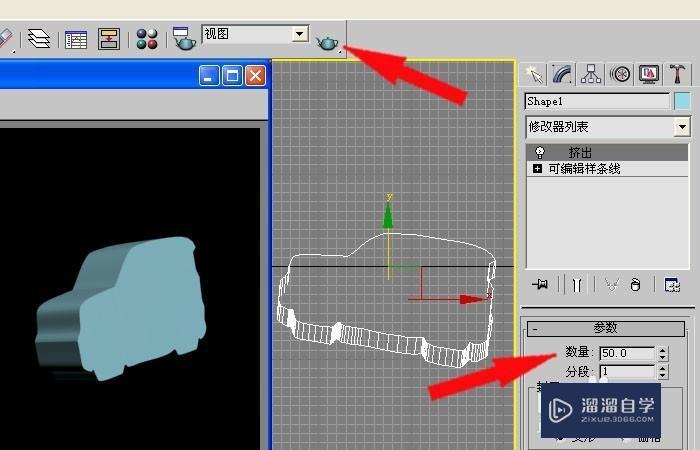
Photoshop2020平面设计全套课
 上海韵湖教育科技有限公司
2.65万人在学
基础入门
上海韵湖教育科技有限公司
2.65万人在学
基础入门
特别声明:以上文章内容来源于互联网收集整理,不得将文章内容用于商业用途,如有关于作品内容、版权或其它问题请与溜溜客服联系。
相关文章推荐 更多>>
-
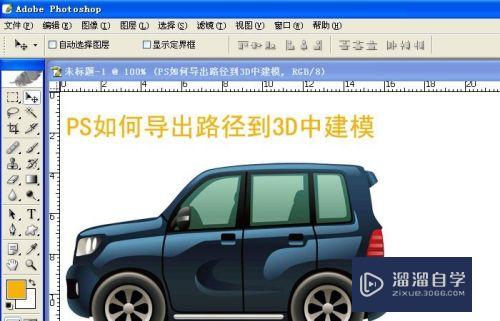 PS怎么导出路径到3D中建模?
大家好,我是小溜,在3DMax中建模,操作中对于由样条线编辑出来的曲线,用挤压命令进行建模时,样条线编辑操作起来比较复杂,可以在PS软件中进行绘制曲线,然后将其导出路径到3D Max中,这样的建模就会很方便了。参考以下几个步骤,就可以导出路径建模了。溜溜自学网还为大家准备了“PS”相关视频教程,快点....
文章作者:小溜 文章分类:平面设计 发布时间:2022-08-23 浏览量:1670
-
 PS零基础入门到精通教程
本课程主要利用PS软件从入门到精通进行讲解,课程主要分6大部分,包括PS基础篇、PS抠图篇、 PS合成篇、PS字体设计篇、PS生活篇、PS磨皮篇,学习完成可以让你轻松应对PS制作和创作,是非常全面的一套PS教程。
讲师:爱知趣教育 课程分类:平面设计 发布时间:2019-07-15 在看人数:4729
-
PS如何导出路径到3D中建模?
在3DMax中建模,操作中对于由样条线编辑出来的曲线,用挤压命令进行建模时,样条线编辑操作起来比较复杂,可以在PS软件中进行绘制曲线,然后将其导出路径到3DMax中,这样的建模就会很方便了。参考以下几个步骤,就可以导出路径建模了。希望能帮助到有需要的人。想要更深入的了解“PS”可以点击免费试听溜溜自....
文章作者:小溜 文章分类:平面设计 发布时间:2022-08-12 浏览量:3355
-
 Photoshop从入门到精通教程
本课程主要讲解PS设计方面,包含:【PS核心基础】+【PS进阶】+【PS高级】+【调色】+【合成特效】+【抠图处理】+【字体设计】+【修复方法】+【创意恶搞】+【PS小技巧大全】等多个专题内容
讲师:冯阳阳 课程分类:平面设计 发布时间:2019-08-22 在看人数:1万
-
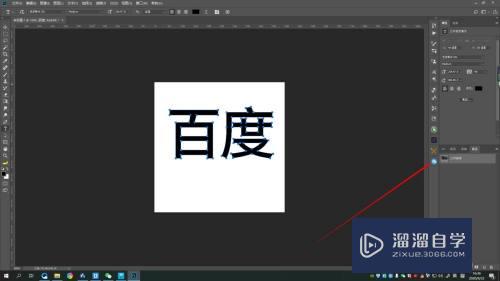 PS如何导出路径文件?
大家好,我是小溜,PS如何导出路径文件?相信很多小伙伴都对这个问题很感兴趣,那么具体怎么操作呢?下面小溜就给大家分享一下,PS导出路径文件的方法,希望能帮助到大家。想要更深入的了解“PS”可以点击免费试听溜溜自学网课程>>工具/软件硬件型号:联想ThinkPad P14s系统版本:Windows10....
文章作者:小溜 文章分类:平面设计 发布时间:2022-08-12 浏览量:4578
-
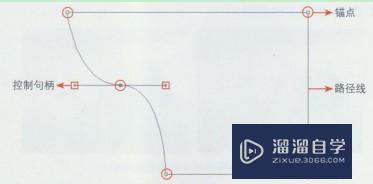 Photoshops怎么用路径绘画?
大家好,我是小溜,PS软件的路径可以说是对制作选区的方法的有效补充,但路径所具有的功能不仅仅限于制作选区,使用路径还可以进行描边、剪切路径等操作。路径绘图常会需要用到,所以本次就来学习Photoshops怎么用路径绘画吧!工具/软件硬件型号:小米 RedmiBookPro 14系统版本:Window....
文章作者:小溜 文章分类:平面设计 发布时间:2023-08-09 浏览量:773
-
 PS路径如何导出到C4D中路径中
大家好,我是小溜,很多小伙伴都想知道PS路径如何导出到C4D中路径中,因为有时候我们会在PS中画好图纸,再导入C4D做动画,那么本例以一个蝴蝶路径为例、 路径画好后,接下来,操作保存,希望能帮助到有需要的人。想要更深入的了解“C4D”可以点击免费试听溜溜自学网课程>>工具/软件电脑型号:联想(Len....
文章作者:小溜 文章分类:平面设计 发布时间:2022-08-12 浏览量:2272
-
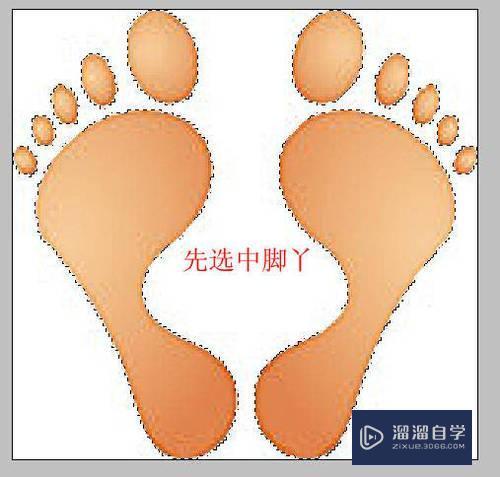 Photoshop工作路径导入3D建模教程
大家好,我是小溜,平时用3DMax建模很难,其实用Photoshop就可以建立3D模型,此方法对于建立复杂的模型来说很不错的。那么下面小溜我就给大家分享一下,Photoshop工作路径导入3D建模教程,希望本文内容可以帮助到大家。想要更深入的了解“Photoshop”可以点击免费试听溜溜自学网课程>....
文章作者:小溜 文章分类:平面设计 发布时间:2022-08-12 浏览量:5073
-
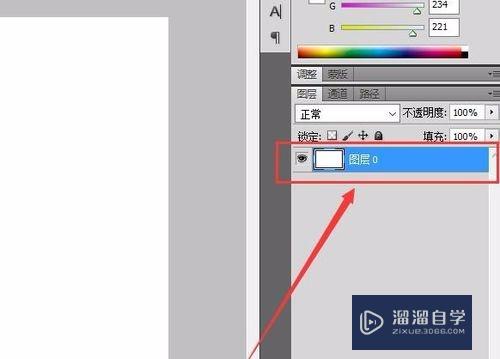 PS(Photoshop)中怎样填充图层?
大家好,我是小溜,Photoshop是当下比较流行的一款p图软件,我们经常使用它来进行抠图,美化,换背景等等,那么PS中怎样给图层填充颜色呢?下面小溜来告诉各位亲们具体的操作方法,不会的小伙伴们可以跟着小溜了解一下。如果大家想要学习更多的“Photoshop”相关内容,点击这里可学习Photosho....
文章作者:小溜 文章分类:平面设计 发布时间:2022-11-24 浏览量:1687
-
 PS中如何填充路径?
大家好,我是小溜,PS中如何填充路径?相信很多小伙伴都对这个问题很感兴趣,那么具体怎么操作呢?下面小溜就给大家分享一下,PS填充路径的方法,希望能帮助到大家。想要更深入的了解“PS”可以点击免费试听溜溜自学网课程>>工具/软件硬件型号:小米 RedmiBookPro 14系统版本:Windows10....
文章作者:小溜 文章分类:平面设计 发布时间:2022-08-12 浏览量:1958
-
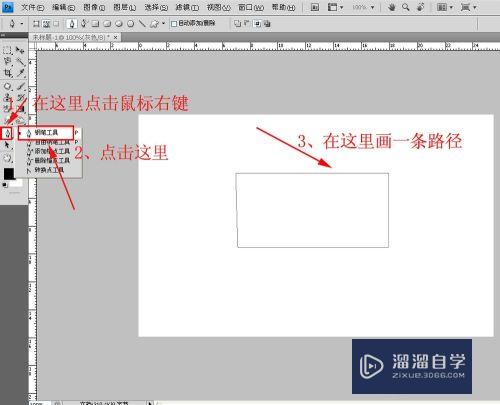 PS中如何存储路径?
大家好,我是小溜,绘制好一条满意的路径之后,当然想把它存储起来,以备以后使用。那么,怎么样存储路径呢?下面就来介绍一下PS中如何存储路径的方法。想要更深入的了解“PS”可以点击免费试听溜溜自学网课程>>工具/软件硬件型号:华硕无畏15系统版本:Windows7所需软件:PS CS4方法/步骤第1步打....
文章作者:小溜 文章分类:平面设计 发布时间:2022-08-12 浏览量:1333
-
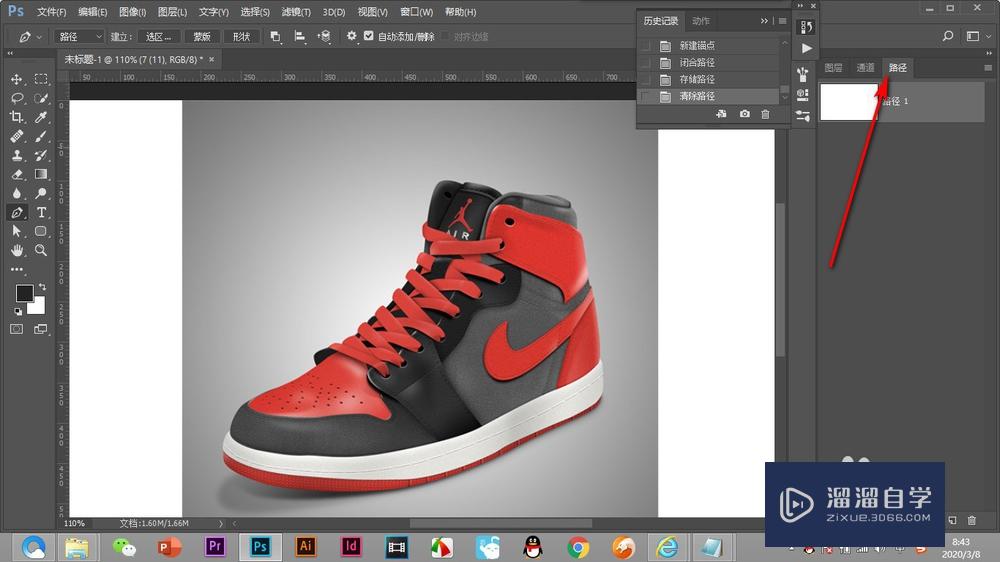 PS中的路径如何使用?
大家好,我是小溜,路径的主要作用就是建立选区,选区的用途就很广泛了,下面小编就来讲述一下路径的使用吧!希望本文内容能够帮助到大家。想要更深入的了解“PS”可以点击免费试听溜溜自学网课程>>工具/软件电脑型号:联想(Lenovo)天逸510S;系统版本:Windows7;软件版本:PS CS6方法/步....
文章作者:小溜 文章分类:平面设计 发布时间:2022-08-12 浏览量:905
限时免费学 更多>>