3DMax如何更改工作区呢?
溜溜自学专注室内设计,平面设计,视频剪辑,建筑动画和软件入门基础教程,新手实现快速入门与成长?去看一下 >>为您推荐相关课程
更多课程>>初学者在学3DMax时会束手无策,一些基本操作不太熟悉,3DMax和其他软件不太一样,接下来,小编向大家展示3Dmax如何更改工作区。希望能帮助到有需要的人。
想要更深入的了解“3DMax”可以点击免费试听溜溜自学网课程>>
工具/软件
电脑型号:联想(Lenovo)天逸510S; 系统版本:联想(Lenovo)天逸510S; 软件版本:3DMax2014
方法/步骤
第1步
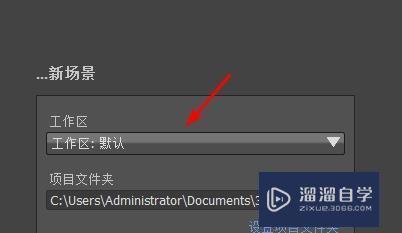
第2步
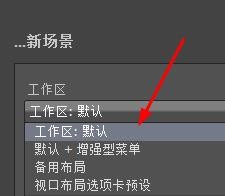
第3步
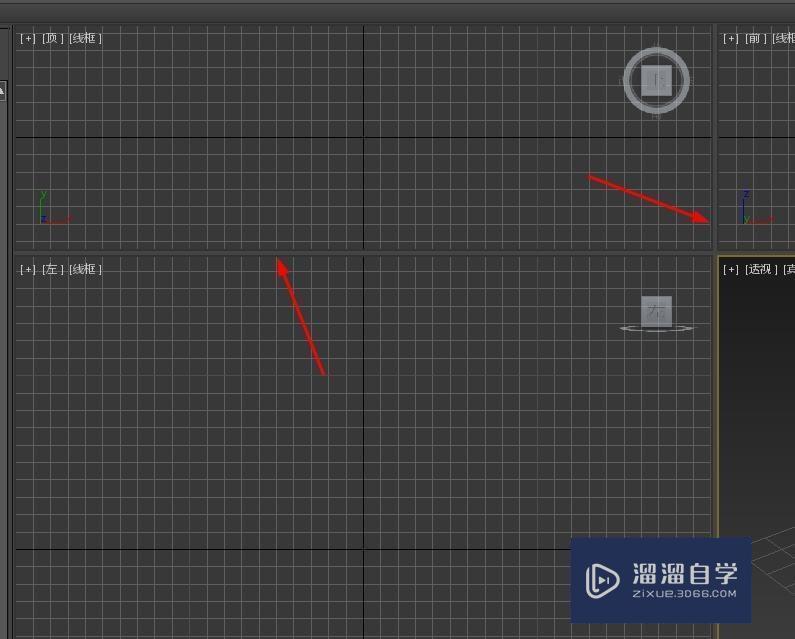
第4步
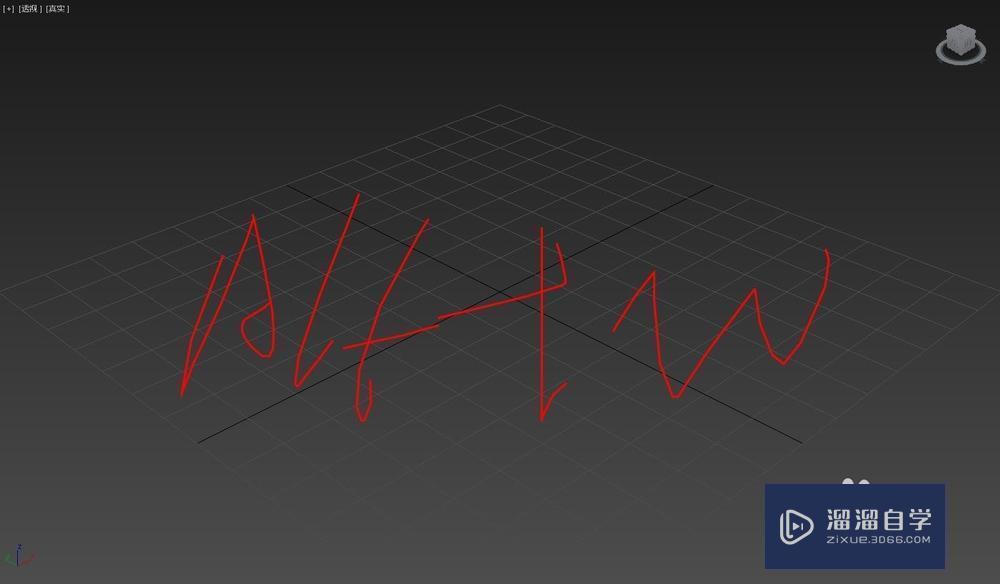
第5步
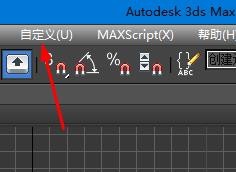
第6步
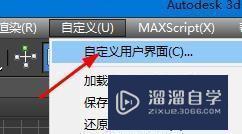
特别提示
本方法在各个版本中使用方法相同。

3DMax2018+Vray室内外设计全套教程
 徐飞老师
3.12万人在学
基础入门
徐飞老师
3.12万人在学
基础入门
特别声明:以上文章内容来源于互联网收集整理,不得将文章内容用于商业用途,如有关于作品内容、版权或其它问题请与溜溜客服联系。
相关文章推荐 更多>>
-
3DMax如何更改工作区呢?
初学者在学3DMax时会束手无策,一些基本操作不太熟悉,3DMax和其他软件不太一样,接下来,小编向大家展示3Dmax如何更改工作区。希望能帮助到有需要的人。想要更深入的了解“3DMax”可以点击免费试听溜溜自学网课程>>工具/软件电脑型号:联想(Lenovo)天逸510S; 系统版本:联想(Len....
文章作者:小溜 文章分类:室内设计 发布时间:2022-08-12 浏览量:2178
-
 ZBrush怎么更改工作区颜色?
大家好,我是小溜,有时我们打开ZBrush置入需要处理的图片时,工作区间的背景颜色一般默认都是黑色或灰色,如果我们想要处理的图片的颜色接近工作区背景颜色时,可以通过更改工作区背景颜色,以便抠图时使用,下面就来告诉大家ZBrush怎么更改工作区颜色。想要更深入的了解“ZBrush”可以点击免费试听溜溜....
文章作者:小溜 文章分类:室内设计 发布时间:2022-08-12 浏览量:1804
-
 PS如何重置工作区?
大家好,我是小溜,在我们使用PS时,由于之前我们对于工作区的调整,导致界面越来越乱,那么当我们想要恢复到默认工作区时,这种情况应该要如何操作呢?下面小溜就将方法分享给大家。想要更深入的了解“PS”可以点击免费试听溜溜自学网课程>>工具/软件硬件型号:戴尔DELL灵越14Pro系统版本:Windows....
文章作者:小溜 文章分类:平面设计 发布时间:2022-08-12 浏览量:2062
-
 Photoshop如何复位工作区?
大家好,我是小溜,如果你是初学者,在刚刚打开Photoshop的时候可能会弄乱了整个工作区,又不知道该如何恢复,即使你关闭了Photoshop再打开,他还是你调整的状态,本文章就来和大家分享一下,如何还原工作区。想要更深入的了解“Photoshop”可以点击免费试听溜溜自学网课程>>工具/软件硬件型....
文章作者:小溜 文章分类:平面设计 发布时间:2022-08-12 浏览量:2009
-
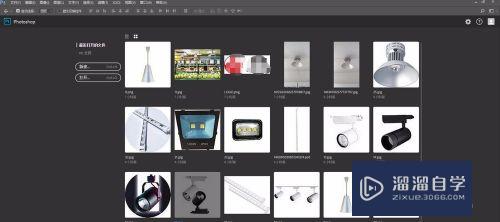 Photoshop如何使用开始工作区?
大家好,我是小溜,通过 Photoshop 中的“开始”工作区,您可以快速访问最近打开的文件、库和预设。根据您的订阅状态,“开始”工作区可能还会显示专门针对您的需求定制的内容。那么,Photoshop 如何使用开始工作区呢?下面小溜就带大家一起来看看方法吧。工具/软件硬件型号:华为笔记本电脑Mate....
文章作者:小溜 文章分类:平面设计 发布时间:2023-01-31 浏览量:935
-
 3Ds Max如何调整工作区?
大家好,我是小溜,3DMax是室内设计建模经常要用到的软件之一,3Ds Max是一款功能很强大的软件,使用此软件可以做出一些小动画,如果对功能熟悉可以做的很完美,下面我就来介绍一下在3Ds Max中如何调整工作区吧?想要更深入的了解“3DSMax”可以点击免费试听溜溜自学网课程>>工具/软件电脑型号....
文章作者:小溜 文章分类:室内设计 发布时间:2022-08-12 浏览量:2427
-
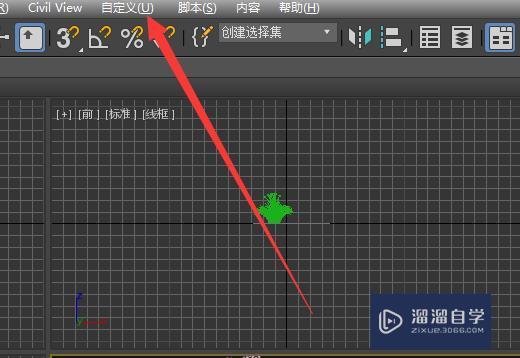 3DMax如何更改视图背景颜色呢?
在默认的配置的色彩方案很难认出栅格线色彩与视图背景的色彩差别,而今天在这教大家怎么更改视图中的背景颜色。下面就由溜溜自学网小编分享给大家具体的操作步骤,希望能帮助到有需要的人,感兴趣的小伙伴可以一起学习了解一下。想要更深入的了解“3DMax”可以点击免费试听溜溜自学网课程>>工具/软件电脑型号:联想....
文章作者:小溜 文章分类:室内设计 发布时间:2022-08-12 浏览量:5612
-
 CAD如何更改绘图区背景颜色?
大家好,我是小溜,大家都知道在CAD软件中绘图区正常背景的颜色是黑色,那么能不能更改这个背景颜色呢?这里小溜就和大家一起了解一下CAD更改绘图区背景颜色的方法。工具/软件硬件型号:惠普(HP)暗影精灵8系统版本:Windows7所需软件:CAD2007方法/步骤第1步第一步我们找到CAD的快捷方式并....
文章作者:小溜 文章分类:室内设计 发布时间:2022-11-30 浏览量:680
-
 CAD工作区怎么附加图像?
大家好,我是小溜,CAD是我们平时用的比较多的软件,有时候我们看着图片上有些图画很好看,想把他转成CAD,可是CAD工作区怎么附加图像呢?其实我们可以利用CAD进行描图,自己制作一副一模一样的图画。想学习更多的“CAD”教程吗?点击这里前往观看溜溜自学网免费课程>>工具/软件硬件型号:惠普(HP)暗....
文章作者:小溜 文章分类:室内设计 发布时间:2022-10-12 浏览量:729
-
 PS工作区误删的解决方法
大家好,我是小溜,PS在修改界面工作区的时候,有时会不小心误删了默认工作区,那么该怎么样找回呢,这里提供了一种找回方法,给大家作为参考,希望能帮助到大家。如果大家想要学习更多的“PS”相关内容,点击这里可学习PS免费课程>>工具/软件硬件型号:戴尔DELL灵越14Pro系统版本:Windows7所需....
文章作者:小溜 文章分类:平面设计 发布时间:2022-08-23 浏览量:940