3DSMax2011安装教程
溜溜自学专注室内设计,平面设计,视频剪辑,建筑动画和软件入门基础教程,新手实现快速入门与成长?去看一下 >>为您推荐相关课程
更多课程>>初学者在学3DMax时会束手无策,一些基本操作不太熟悉,3DMax和其他软件不太一样,接下来,小编向大家展示3DSMax2011安装步骤图解。希望能帮助到有需要的人。
想要更深入的了解“3DSMax”可以点击免费试听溜溜自学网课程>>
工具/软件
电脑型号:联想(Lenovo)天逸510S; 系统版本:联想(Lenovo)天逸510S; 软件版本:3DSMax2011
步骤/方法
第1步
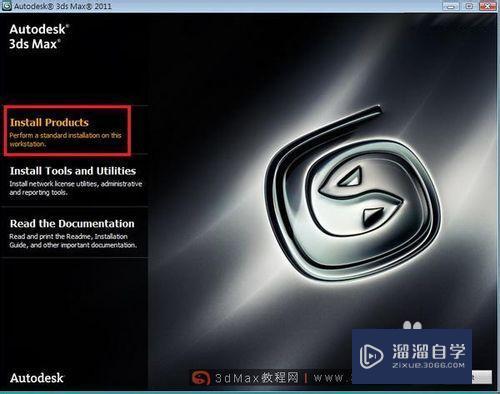
第2步
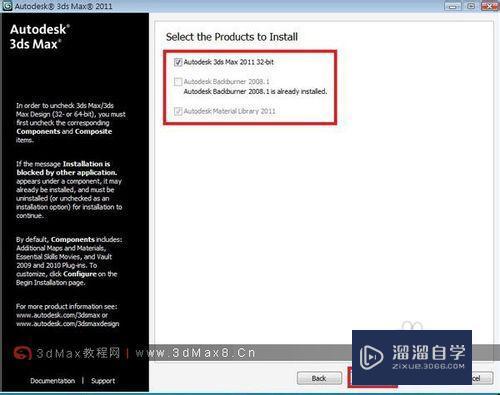
第3步
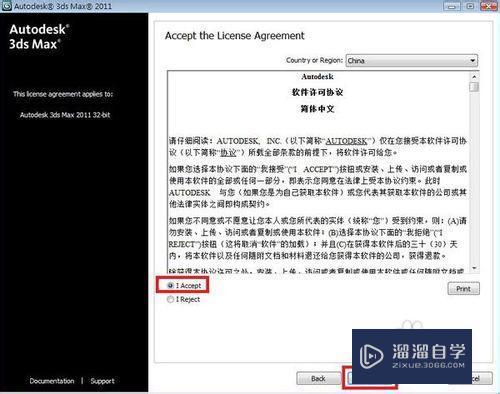
第4步
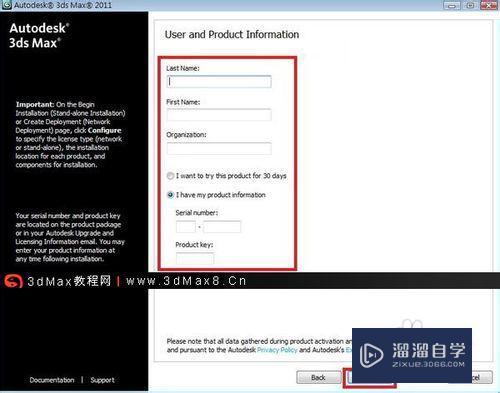
第5步
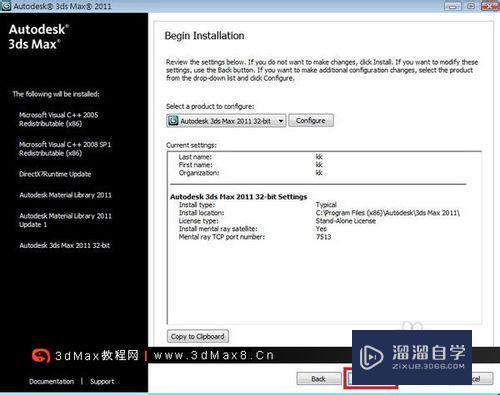
第6步
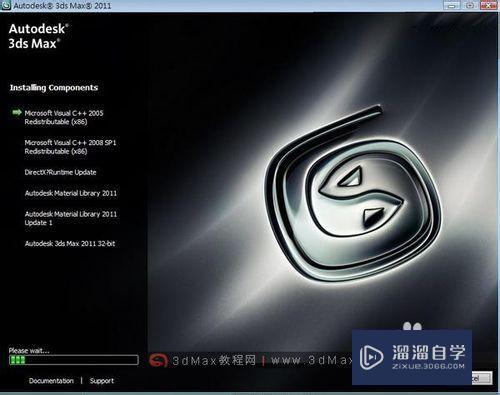
第7步
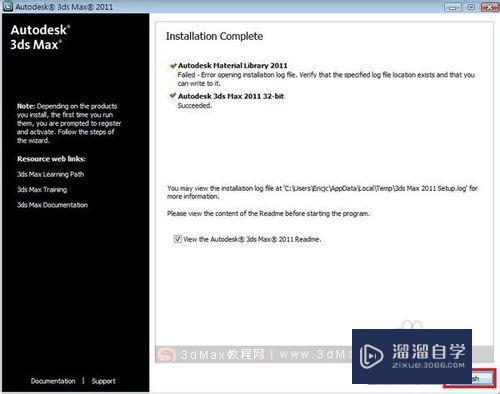
第8步

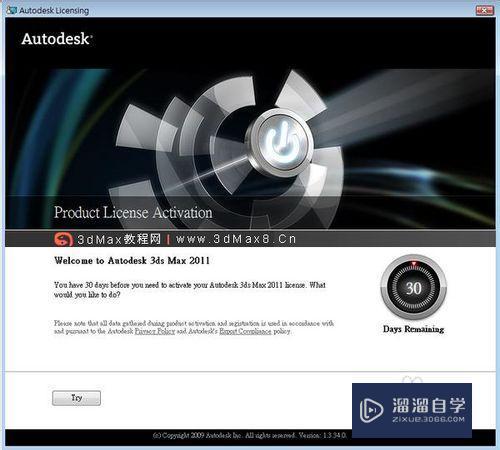
第9步
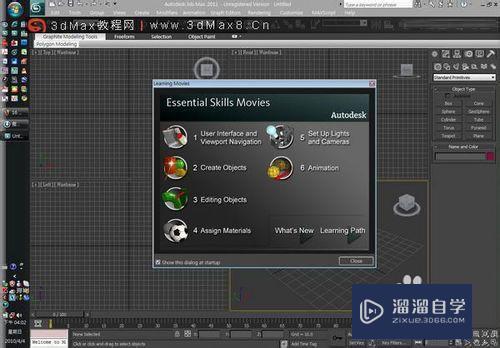
第10步

3DMax2018+Vray室内外设计全套教程
 徐飞老师
3.12万人在学
基础入门
徐飞老师
3.12万人在学
基础入门
特别声明:以上文章内容来源于互联网收集整理,不得将文章内容用于商业用途,如有关于作品内容、版权或其它问题请与溜溜客服联系。
相关文章推荐 更多>>
-
3DSMax2011安装教程
初学者在学3DMax时会束手无策,一些基本操作不太熟悉,3DMax和其他软件不太一样,接下来,小编向大家展示3DSMax2011安装步骤图解。希望能帮助到有需要的人。想要更深入的了解“3DSMax”可以点击免费试听溜溜自学网课程>>工具/软件电脑型号:联想(Lenovo)天逸510S; 系统版本:联....
文章作者:小溜 文章分类:室内设计 发布时间:2022-08-12 浏览量:2017
-
 CAD源泉插件安装,学习使用教程
源泉设计插件,施工图深化神器,源泉插件的优势。 该软件属于AutoCAD的增值工具,提供了若干绘图及设计用工具,而且还新增了不少用于图纸施工图模块化生成、剖面绘制、图块插入的功能,达到提高整体工作效率,告别徒劳无功和参差不齐,告别低水准,你的设计生活从此如虎添翼。
讲师:云学贝教育 发布时间:2020-05-11 在看人数:7893
-
 3DsMax2019安装教程步骤
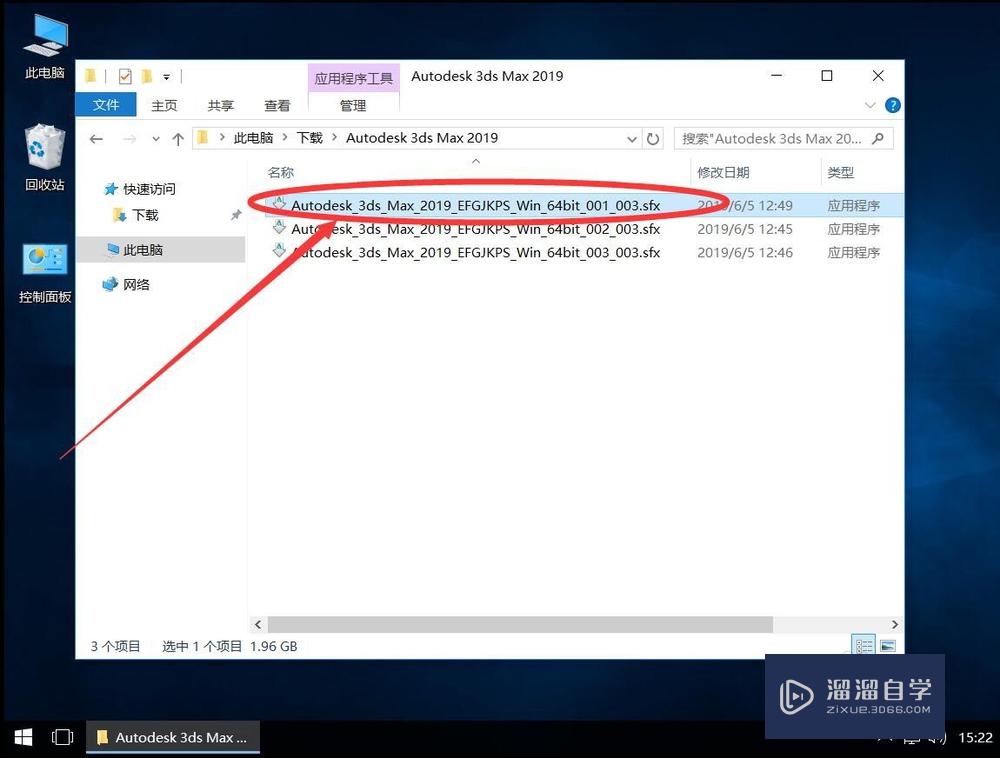
大家好,我是小溜,相信很多小伙伴都是自己装的3DMax,在这过程中大家或多或少都会遇到一些解决不了的问题,这时候就只能求助于网络上的资料,但是有的讲的并不详细,为了让大家少走弯路,小溜我这里就给大家分享一下,3DsMax2019安装教程步骤,希望能帮助到大家,感兴趣的小伙伴可以关注了解下。溜溜自学全....
文章作者:小溜 文章分类:视频剪辑 发布时间:2022-08-12 浏览量:2219
-
 3dsmax__瀑布椅造型
本案例面向多边形初中级爱好者,重点是如何从参考照片中找到建模的起始思维,仿如画画中第一笔,思维比技术和工具更重要。
讲师:马良中国 课程分类:工业|产品 发布时间:2021-11-25 在看人数:267
-
 3DSMax软件安装与破解详细教程
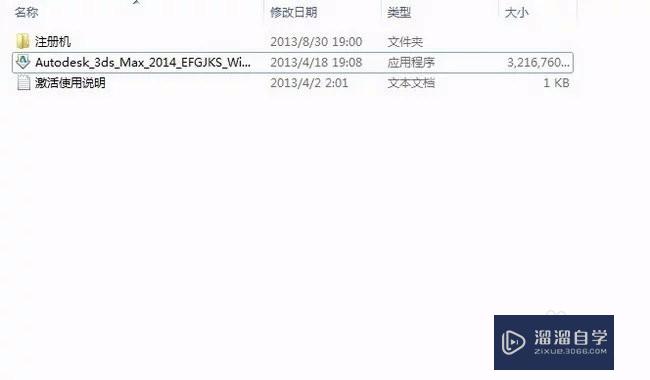
大家好,我是小溜。3DSMax软件是目前以来比较专业的三维建模以及三维动画制作软件,拥有大量强大的功能,让用户能够更好的创建出好看的模型。但我们在学习3DSMax软件的使用时,一般都会选择破解版的软件。但破解的安装很多朋友不知道如何操作,所以下面的3DSMax软件安装与破解详细教程希望能够帮助到大家....
文章作者:小溜 文章分类:室内设计 发布时间:2022-08-12 浏览量:2076
-
 正确安装3DSMax2012教程详解
大家好,我是小溜。3Ds Max是一个出色的三维建模软件,因此最近也有越来越多的朋友在学习软件的使用。我们可以根据自己的电脑配置,或者手头的资源去选择软件的版本。目前许多朋友都是2012版本,相信大家都遇到过这种出现差错的情况,下面来告诉大家正确安装3DSMax2012教程详解。想要更深入的了解“3....
文章作者:小溜 文章分类:室内设计 发布时间:2022-08-12 浏览量:1739
-
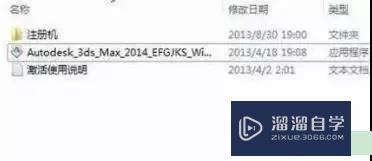 3DSMax2014 64位安装破解教程
大家好,我是小溜,3DMax是室内设计建模经常要用到的软件之一,今天我们来讲解一下3DSMax2014 64位安装破解教程,可能和其他版本的破解方法大同小异,下面小编就来讲解一下吧!想要更深入的了解“3DSMax”可以点击免费试听溜溜自学网课程>>工具/软件电脑型号:联想(lenovo)天逸510s....
文章作者:小溜 文章分类:室内设计 发布时间:2022-08-12 浏览量:983
-
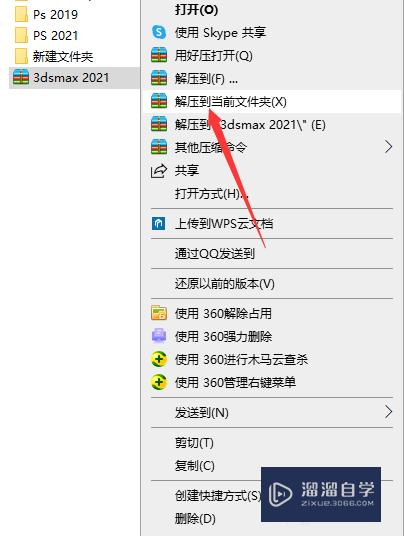 3DSMax2021软件的安装图文教程
大家好,我是小溜。3DMax软件是非常出色的三维场景创作与动画制作软件,在这里你可以尽情的去创作模型,软件中为我们提供了百来款功能可以使用。所以目前比较受欢迎的建模软件也是3DSMax,学习软件使用的朋友也越来越多。但很多朋友在安装软件的时候遇到小挫折,所以本次为大家分享一下3DSMax2021软件....
文章作者:小溜 文章分类:室内设计 发布时间:2022-08-12 浏览量:4991
-
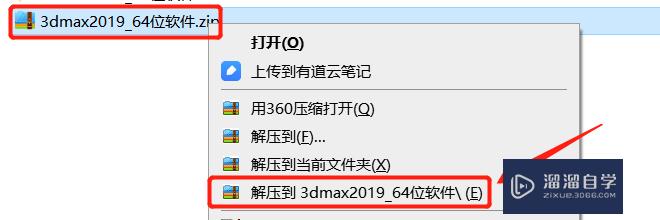 3DsMax2019软件下载及安装教程
大家好,我是小溜,相信很多初学者都尝试过自己下载3DMax和安装,但是由于第一次操作,很多小伙伴都会出现安装出错的时候,那么为了不让大家遇到这种问题,今天小溜我就给大家分享,3DsMax2019软件下载及安装教程,希望能帮助到大家,感兴趣的小伙伴可以关注了解下。溜溜自学全站800+免费视频教程,点击....
文章作者:小溜 文章分类:室内设计 发布时间:2022-08-12 浏览量:1514
-
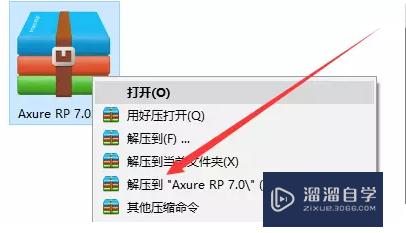 Axure安装教程
大家好,我是小溜,在有很多刚接触Axure的小伙伴不知道如何安装软件,那么为了解决大家的问题,下面小溜就来为大家实例演示下方法,希望本文内容能够给大家带来帮助。想学习更多的“Axure RP”教程吗?点击这里前往观看溜溜自学网免费试听课程>>工具/软件硬件型号:雷神(ThundeRobot)911Z....
文章作者:小溜 文章分类:平面设计 发布时间:2022-10-19 浏览量:987
-
 PS安装笔刷教程
大家好,我是小溜,在我们日常工作中,经常会用到作图软件来处理图片。有时候为了给图片添加不同的效果,需要安装一些特殊的笔刷工具,下面就跟大家介绍一下PS软件中如何安装笔刷吧!希望本文内容能够帮助到大家。想要更深入的了解“PS”可以点击免费试听溜溜自学网课程>>工具/软件硬件型号:微软Surface L....
文章作者:小溜 文章分类:平面设计 发布时间:2022-08-12 浏览量:725
-
 3DMax2011安装、破解注册教程
3DMax2011是业界应用最广的建模平台并集成了新的子层面细分(SUbdivision)表面和多边形几何建模,还包括新的集成动态着色(ActiveShade)及元素渲染。下面小溜就给大家分享一下3DMax2011安装、破解注册教程,希望能帮助到有需要的人。想要更深入的了解“3DMax”可以点击免费....
文章作者:小溜 文章分类:室内设计 发布时间:2022-08-12 浏览量:2265