3DMax2011安装、破解注册教程
溜溜自学专注室内设计,平面设计,视频剪辑,建筑动画和软件入门基础教程,新手实现快速入门与成长?去看一下 >>为您推荐相关课程
更多课程>>3DMax2011是业界应用最广的建模平台并集成了新的子层面细分(SUbdivision)表面和多边形几何建模,还包括新的集成动态着色(ActiveShade)及元素渲染。下面小溜就给大家分享一下3DMax2011安装、破解注册教程,希望能帮助到有需要的人。
想要更深入的了解“3DMax”可以点击免费试听溜溜自学网课程>>
工具/软件
电脑型号:联想(Lenovo)天逸510S; 系统版本:Windows7; 软件版本:3DMax2011
方法/步骤
第1步
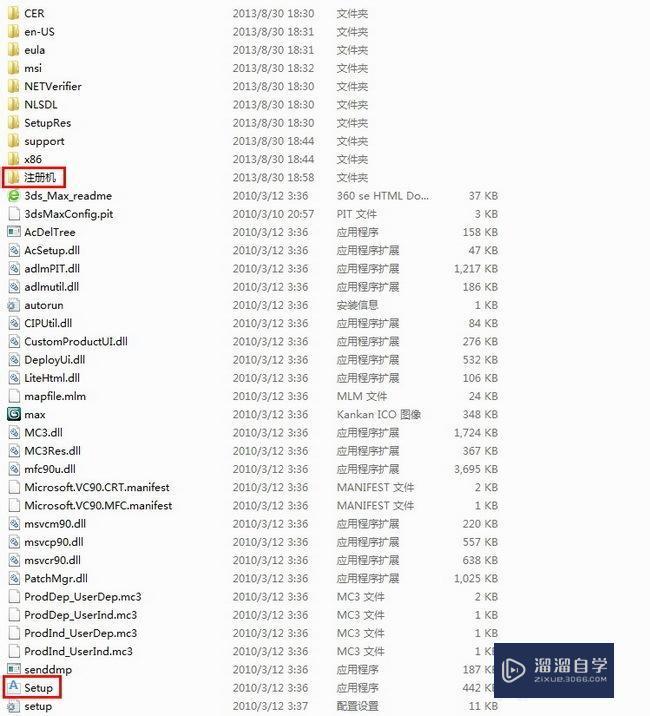
第2步
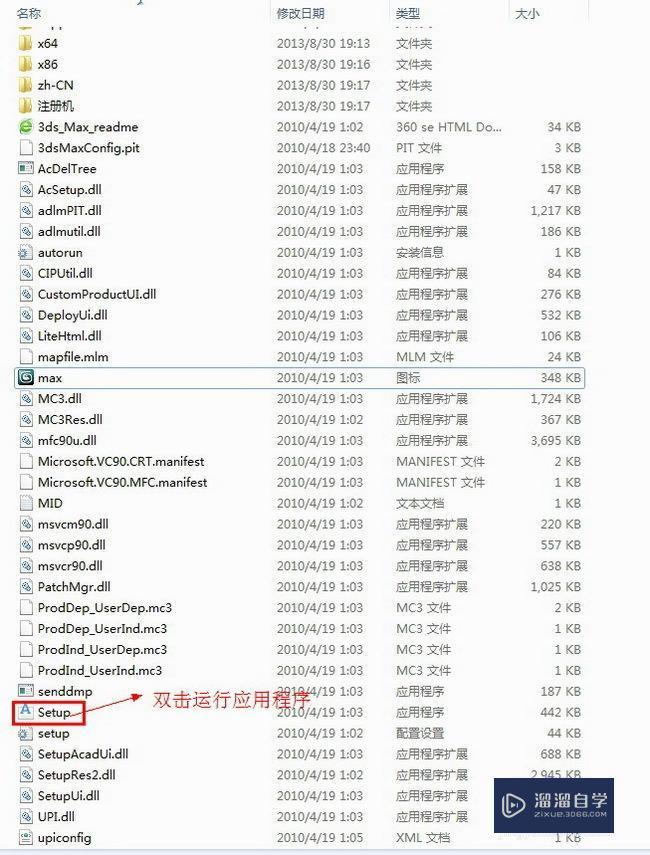
第3步
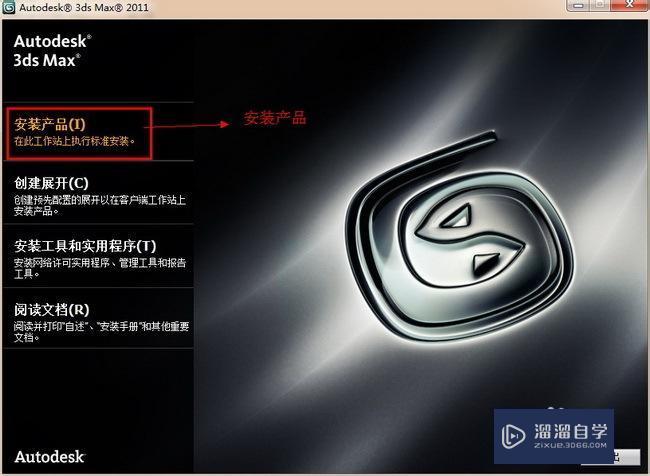
第4步
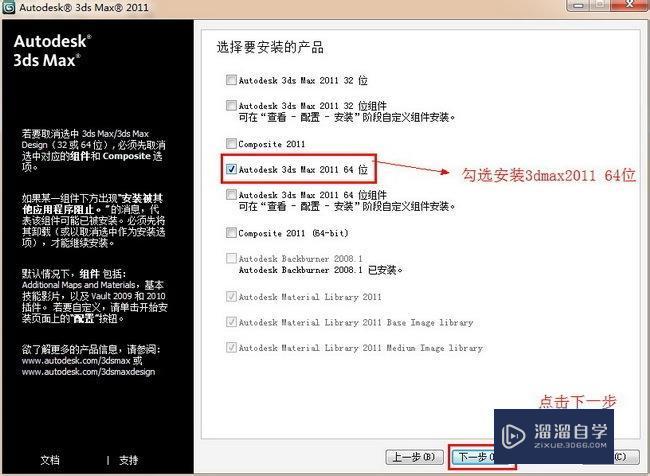
第5步
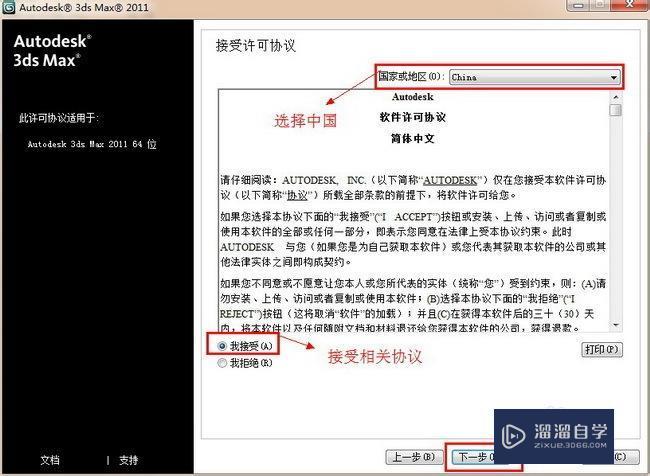
第6步
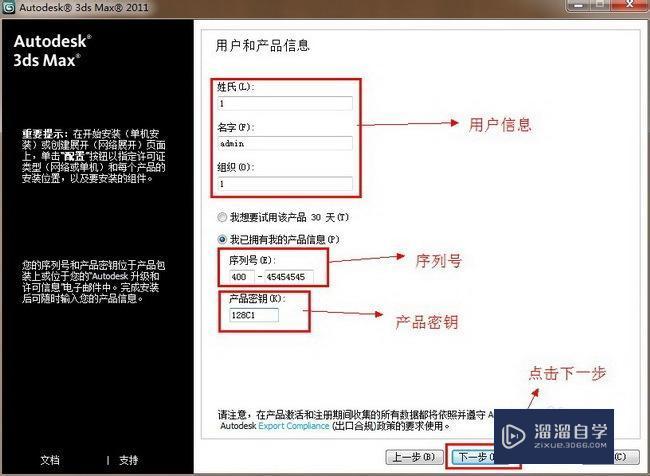
第7步
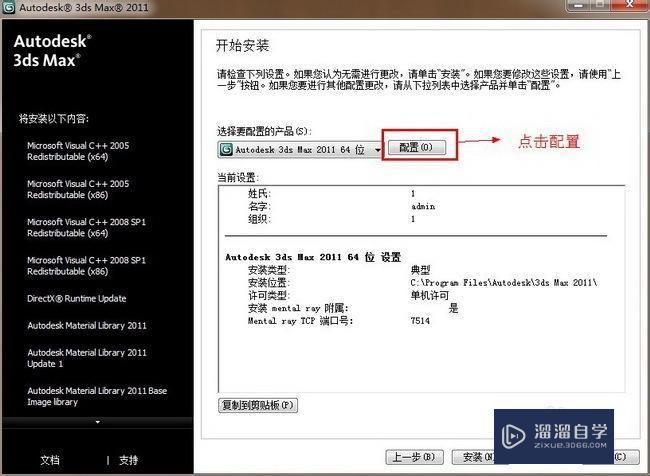
第8步
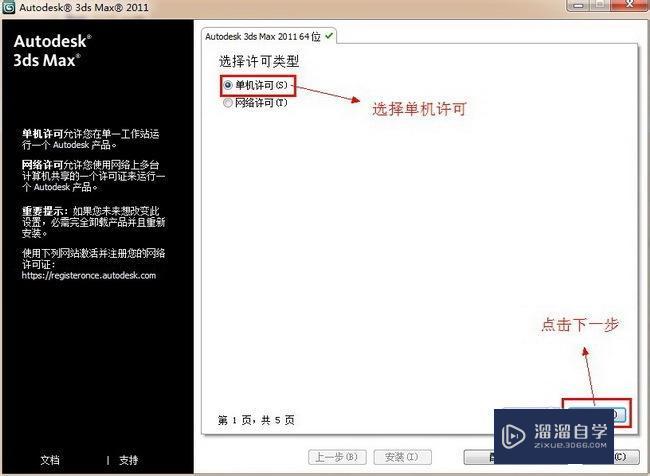
第9步
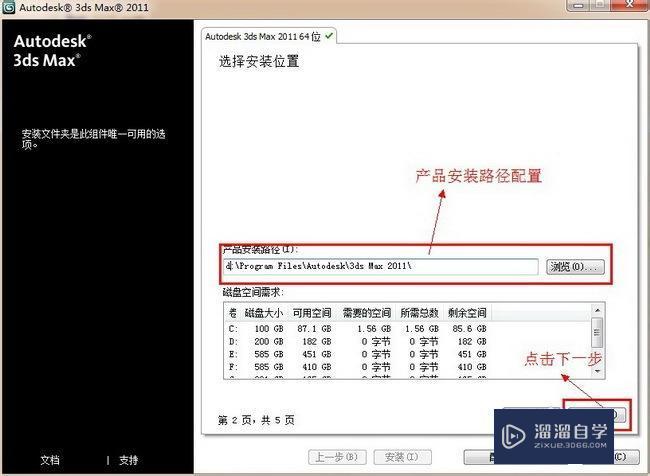
第10步
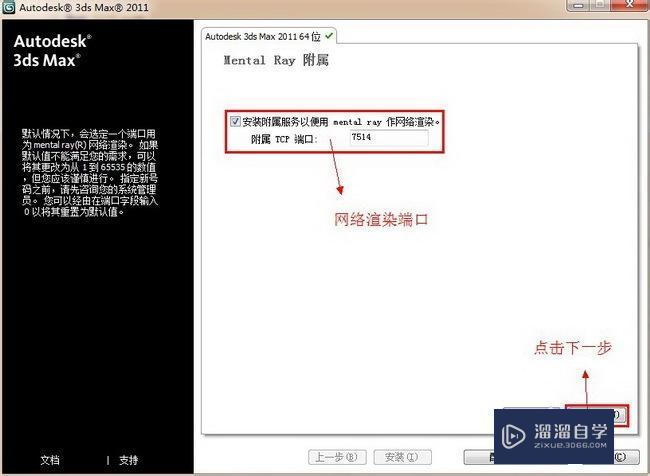
第11步
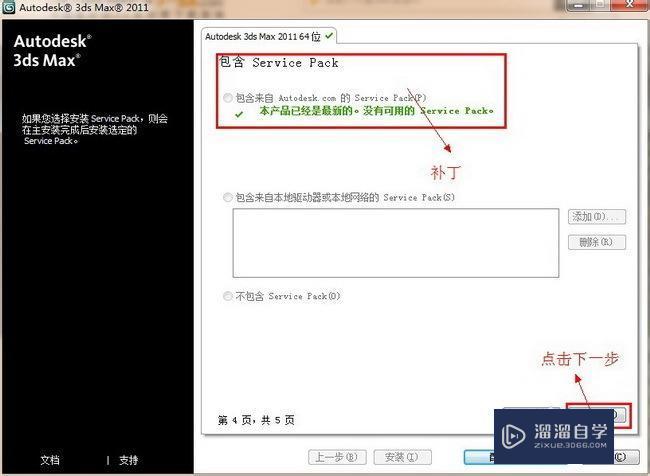
第12步
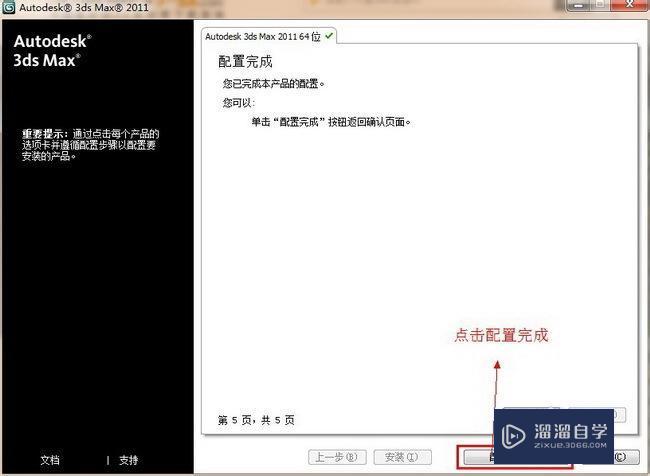
第13步
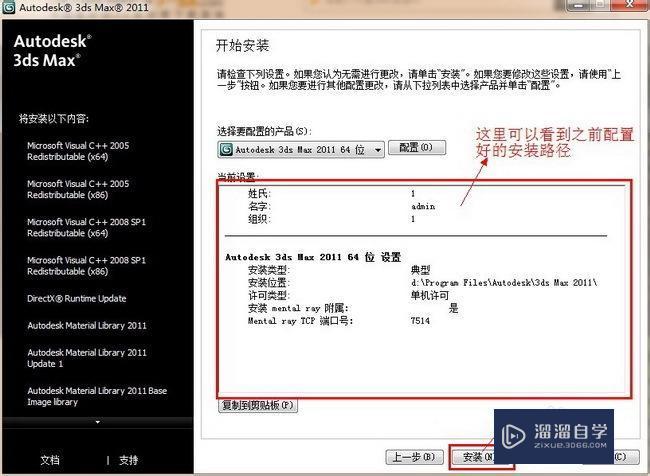
第14步
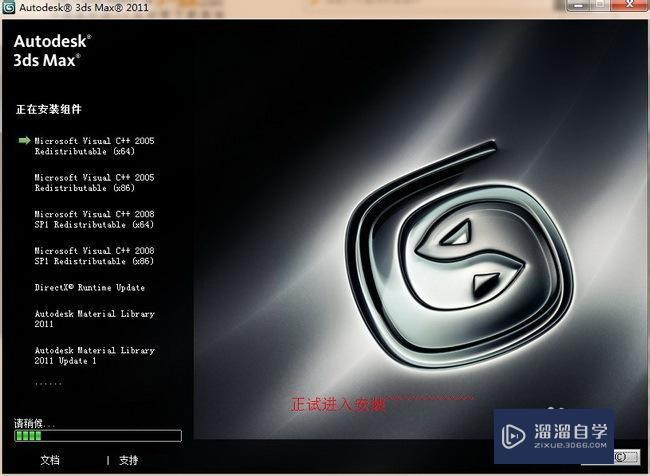
第15步
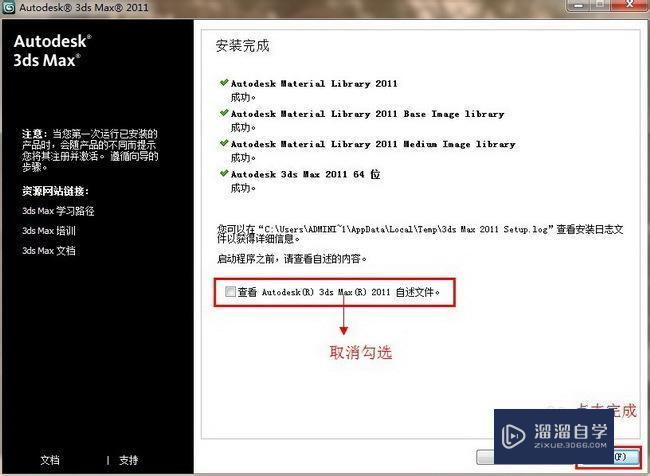
第16步
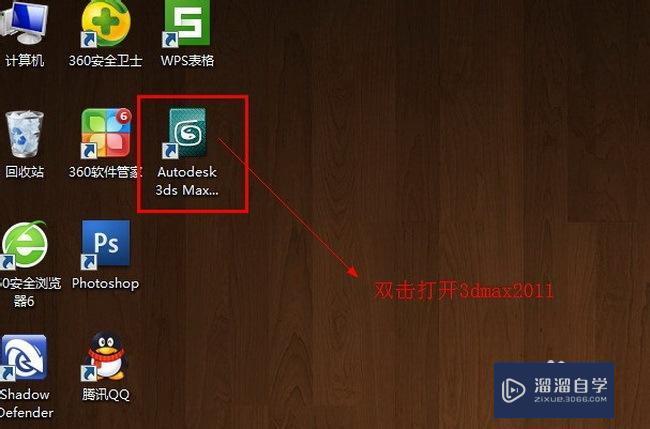
第17步
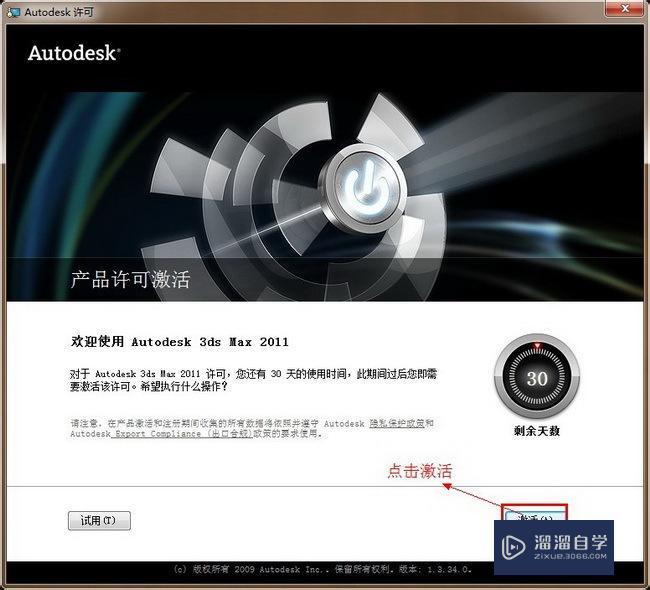
第18步
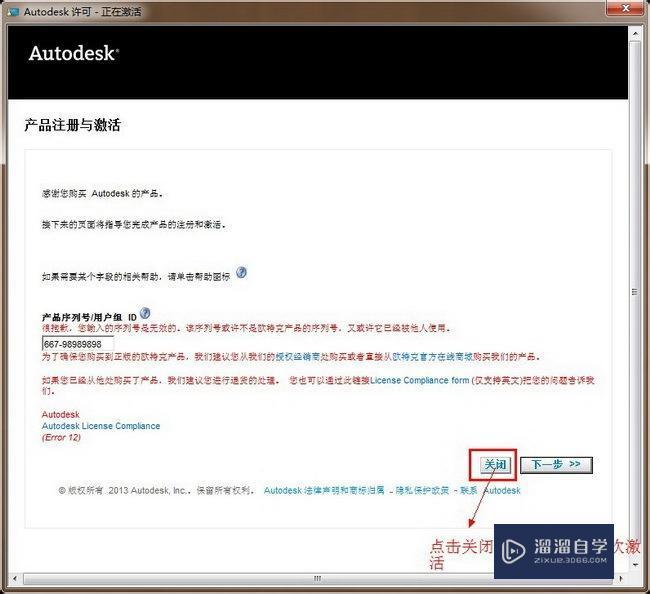
第19步
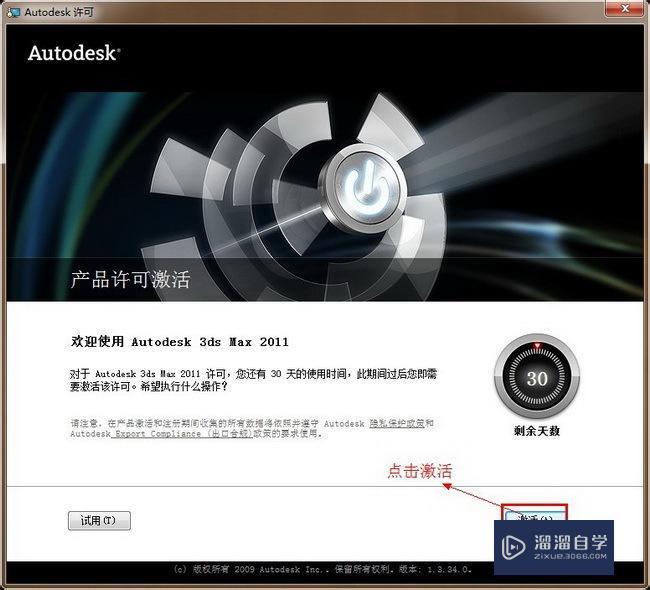
第20步
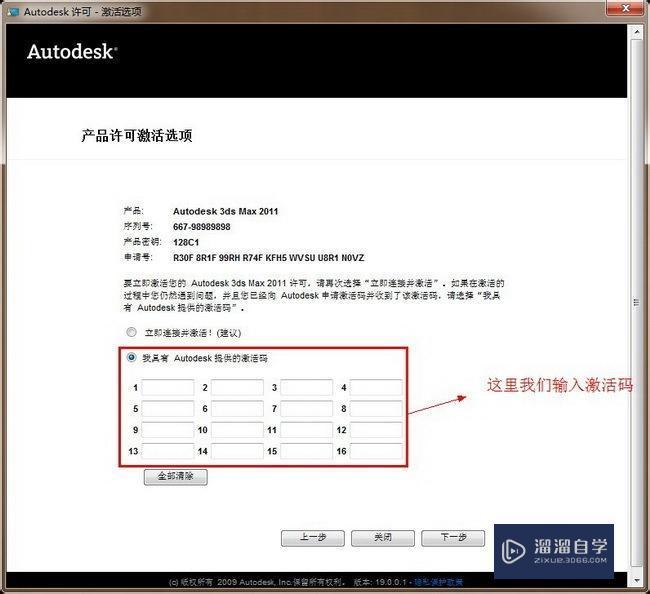
第21步
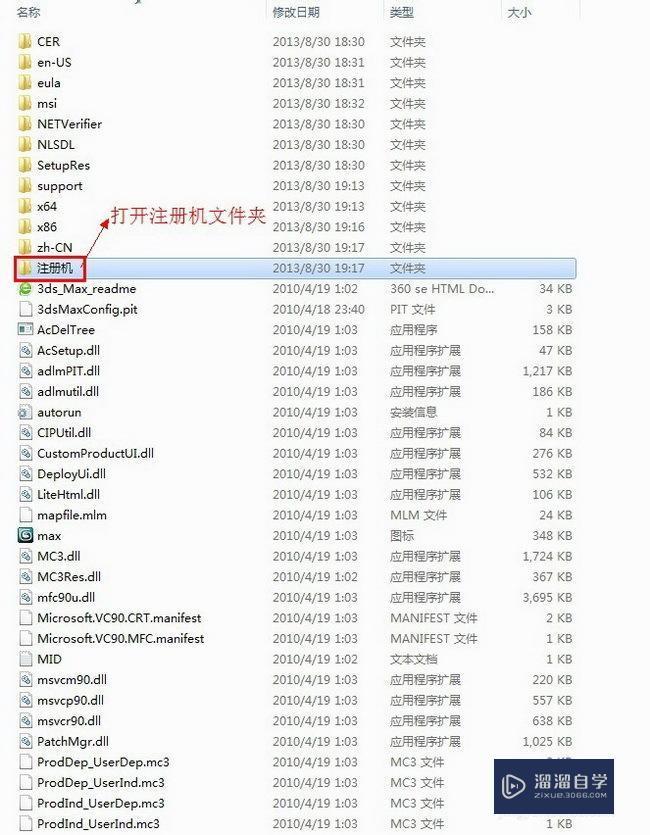
第22步
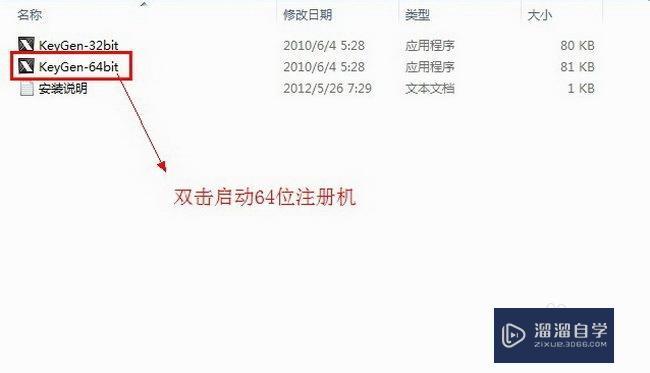
第23步
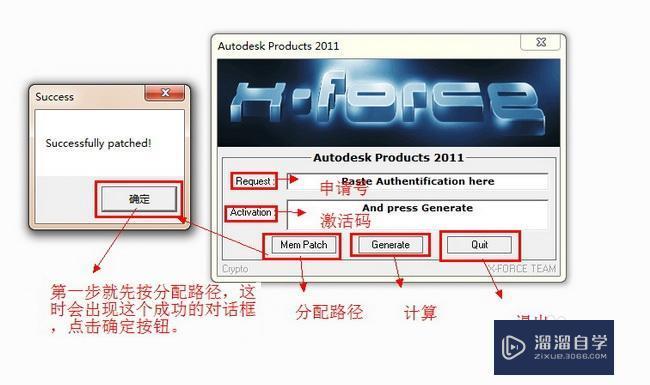
第24步
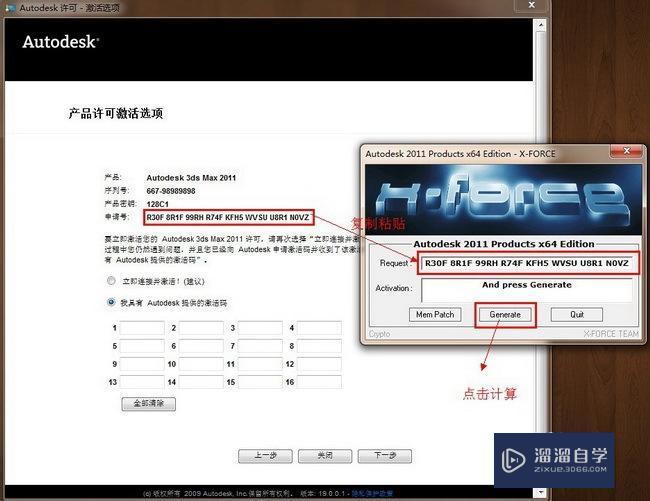
第25步
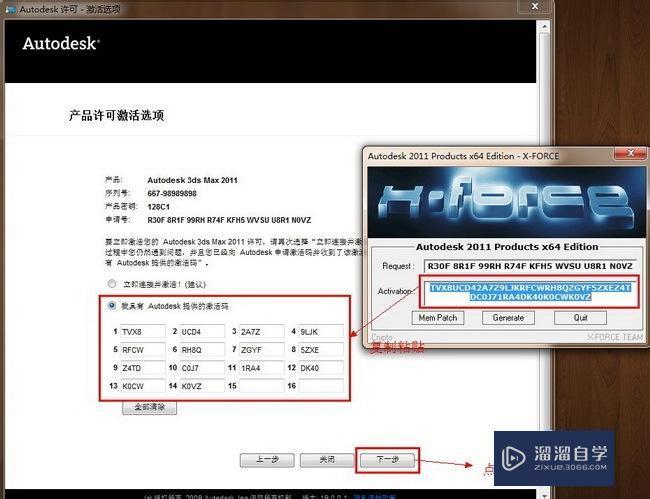
第26步
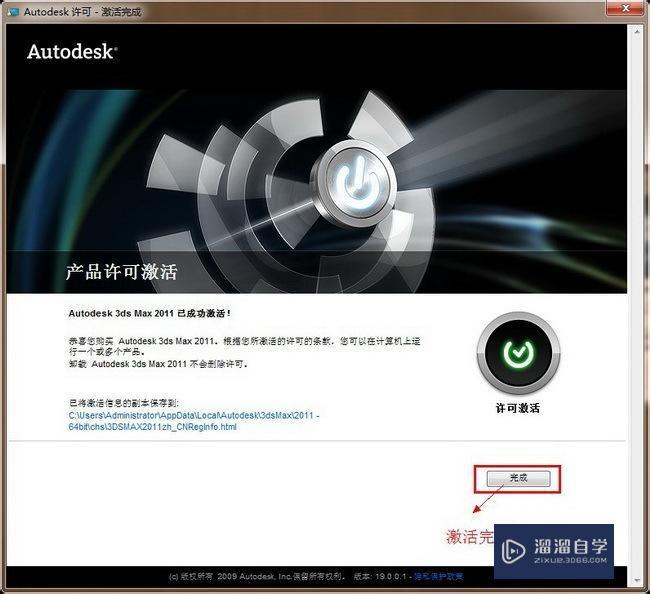
第27步
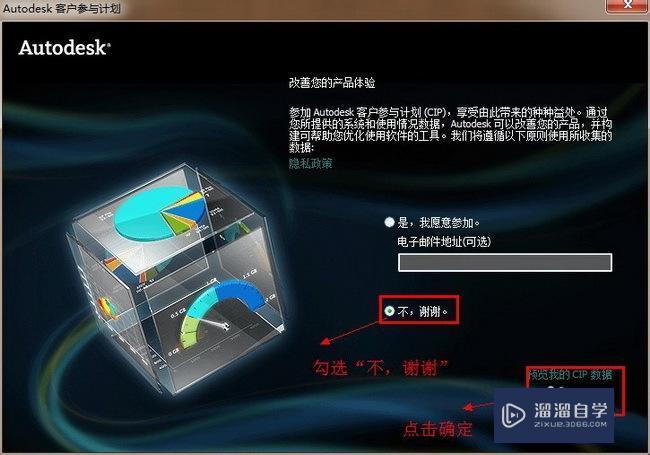
第28步
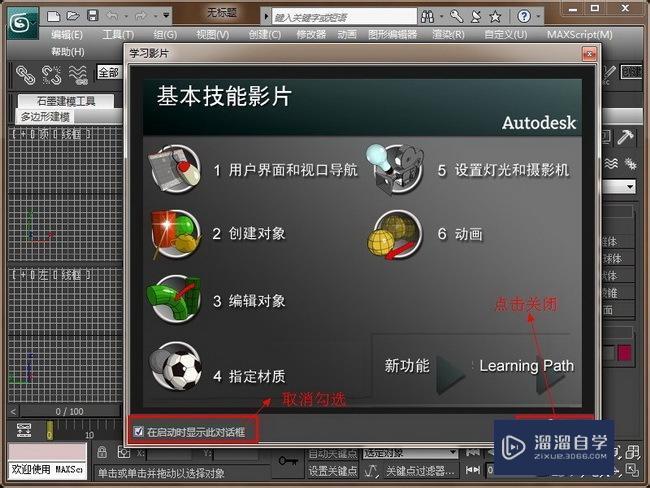
第29步

3DMax2018+Vray室内外设计全套教程
 徐飞老师
3.12万人在学
基础入门
徐飞老师
3.12万人在学
基础入门
特别声明:以上文章内容来源于互联网收集整理,不得将文章内容用于商业用途,如有关于作品内容、版权或其它问题请与溜溜客服联系。
相关文章推荐 更多>>
-
3DMax2011安装、破解注册教程
3DMax2011是业界应用最广的建模平台并集成了新的子层面细分(SUbdivision)表面和多边形几何建模,还包括新的集成动态着色(ActiveShade)及元素渲染。下面小溜就给大家分享一下3DMax2011安装、破解注册教程,希望能帮助到有需要的人。想要更深入的了解“3DMax”可以点击免费....
文章作者:小溜 文章分类:室内设计 发布时间:2022-08-12 浏览量:2263
-
 CAD源泉插件安装,学习使用教程
源泉设计插件,施工图深化神器,源泉插件的优势。 该软件属于AutoCAD的增值工具,提供了若干绘图及设计用工具,而且还新增了不少用于图纸施工图模块化生成、剖面绘制、图块插入的功能,达到提高整体工作效率,告别徒劳无功和参差不齐,告别低水准,你的设计生活从此如虎添翼。
讲师:云学贝教育 发布时间:2020-05-11 在看人数:7889
-
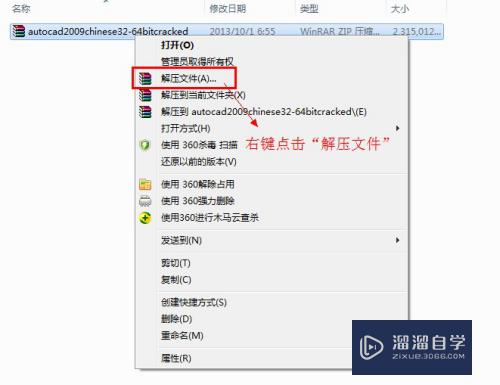 CAD2009安装破解注册教程
大家好,我是小溜,CAD是国际上非常流行的图纸设计软件,软件附带了许多了不起的功能,可以更加方便我们进行绘图。因此很多设计师想要学习和使用CAD,但是不知道安装和破解方法,那么可以参考下面的CAD2009安装破解注册教程。点击观看“CAD”视频教程,帮助你更好的上手工具/软件硬件型号:神舟(HASE....
文章作者:小溜 文章分类:室内设计 发布时间:2022-08-10 浏览量:2072
-
 XIMI收藏超实用插件大合集安装及使用教程
超详细的插件使用和安装教程让你省去查找插件、怎么使用、怎么安装的琐碎时间! 超实用的插件会提高制图的工作效率和幸福感!
讲师:正在学堂 发布时间:2020-12-22 在看人数:5147
-
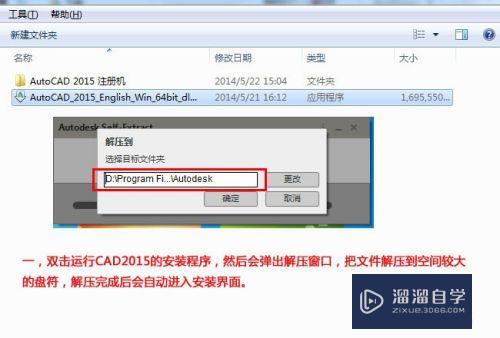 CAD2015安装和破解注册教程
大家好,我是小溜,CAD是一款非常实用的绘图建模软件。软件的应用领域广泛,如建筑、土木工程、电器工程和制造业等。很多新手需要学习CAD,但却不明白安装和注册方法,那么可以参考下面的CAD2015安装和破解注册教程。想要更深入的了解“CAD”可以点击免费试听溜溜自学网课程>>工具/软件硬件型号:机械革....
文章作者:小溜 文章分类:室内设计 发布时间:2022-08-12 浏览量:1479
-
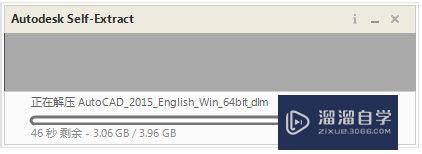 CAD201安装与注册破解教程
大家好,我是小溜,CAD是自动计算机辅助设计软件,能够进行二维制图和三维图纸设计,无需懂得编程就能够自动制图。许多设计行业的朋友需要用到CAD,但是却不知道安装和注册方法,那么快看看下面的CAD201安装与注册破解教程吧!想要更深入的了解“CAD”可以点击免费试听溜溜自学网课程>>工具/软件硬件型号....
文章作者:小溜 文章分类:室内设计 发布时间:2022-08-12 浏览量:1057
-
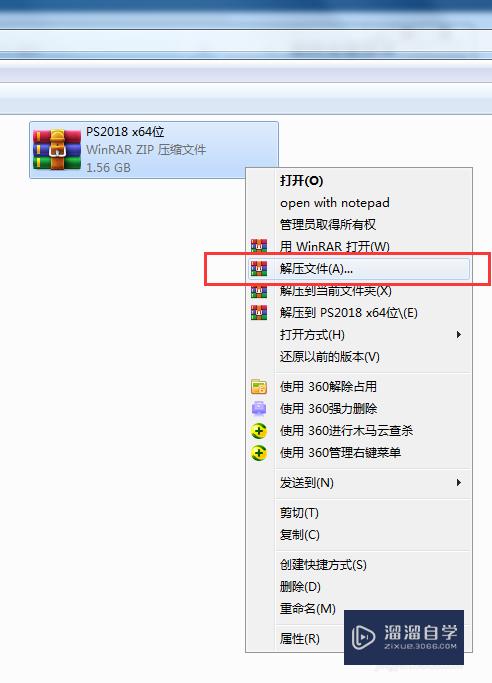 Photoshop CC 2018安装破解及注册教程
大家好,我是小溜,对于很多刚学习PS的小伙伴来说,PS正版的价格属实有点高,对于我们的抱着学习的态度来购买PS正版,实在是获得的跟付出的不成正比。那么今天小溜主要给大家分享一下Photoshop CC 2018安装破解及注册教程想要更深入的了解“Photoshop”可以点击免费试听溜溜自学网课程>>....
文章作者:小溜 文章分类:平面设计 发布时间:2022-08-12 浏览量:5031
-
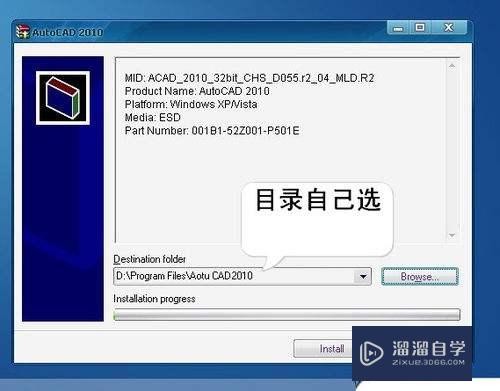 CAD2010安装及破解注册教程
大家好,我是小溜,CAD是国际上非常流行的图纸设计软件,软件附带了许多了不起的功能,可以更加方便我们进行绘图。所以也越来越多的朋友选择CAD,但不知道怎么下载和安装,那么可以看看下面的CAD2010安装及破解注册教程。想要更深入的了解“CAD”可以点击免费试听溜溜自学网课程>>工具/软件硬件型号:华....
文章作者:小溜 文章分类:室内设计 发布时间:2022-08-12 浏览量:954
-
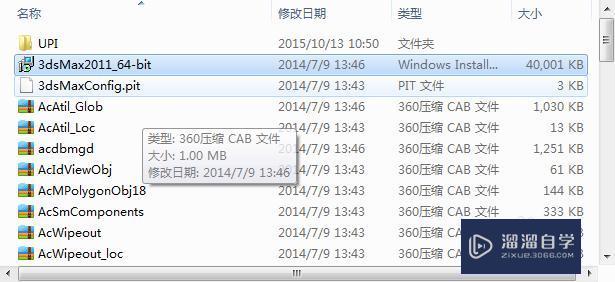 3DMax2011如何安装?
3DS Max2011安装流程setup不能安装的情况下,如何安装3DS Max2011呢?下面就由溜溜自学网小编教大家3DMax2011如何安装,希望能帮助到有需要的人。想要更深入的了解“3DMax”可以点击免费试听溜溜自学网课程>>工具/软件电脑型号:联想(Lenovo)天逸510S; 系统版本....
文章作者:小溜 文章分类:室内设计 发布时间:2022-08-12 浏览量:1756
-
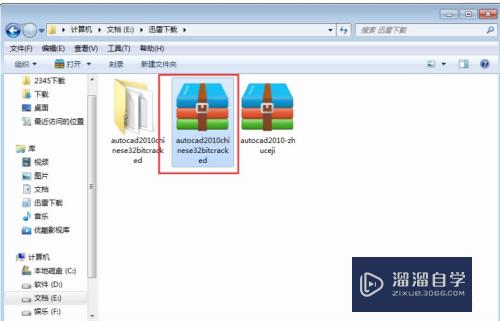 CAD2010怎么安装和破解注册?
大家好,我是小溜,有时候我们需要CAD辅助我们进行设计,因此也越来越多的朋友想要使用CAD,可是却不知道CAD2010怎么安装和破解注册。这一过程相对比较繁琐,所以本次小溜整理的教程分享给大家。想要更深入的了解“CAD”可以点击免费试听溜溜自学网课程>>工具/软件硬件型号:联想ThinkPad P1....
文章作者:小溜 文章分类:室内设计 发布时间:2022-08-12 浏览量:1009
-
 3DMax2012详细安装教程、破解注册方法
3DMax2012详细安装教程、破解注册方法,步骤大致整理了一下,分别如下面,按照下面的操作是没有问题的,如果出现问题看看你的安装包是不是下错和电脑系统不符合的,希望能帮助到有需要的人。想要更深入的了解“3DMax”可以点击免费试听溜溜自学网课程>>工具/软件电脑型号:联想(Lenovo)天逸51....
文章作者:小溜 文章分类:室内设计 发布时间:2022-08-12 浏览量:5303
-
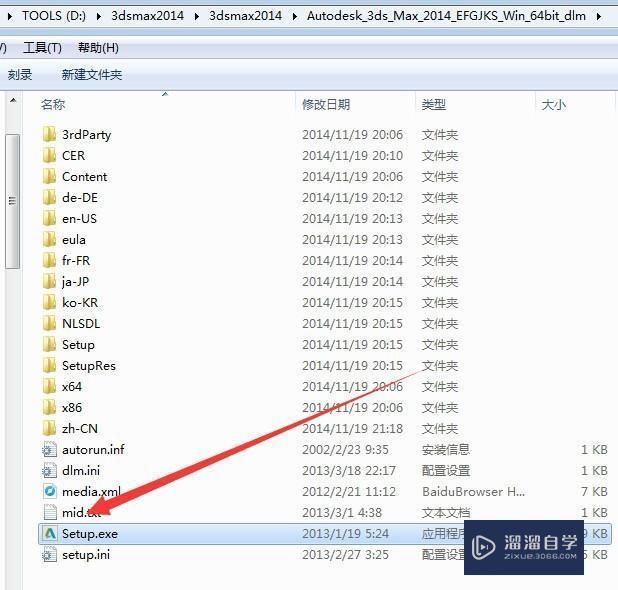 3DMax 2014安装方法图文教程和破解注册方法
安装3dsmax2014 64位英中版准备好安装包和注册机,具体操作步骤下面会详细介绍这篇文章主要为大家分享下3DMax2014(3DMax2014)官方简体中文(64位)安装教程与破解方法, 希望能帮助到有需要的人。想要更深入的了解“3DMax”可以点击免费试听溜溜自学网课程>>工具/软件电脑型号....
文章作者:小溜 文章分类:室内设计 发布时间:2022-08-12 浏览量:4190