3dMax中渲染ao图,及其在PS中的使用方法
溜溜自学Photoshop入门到精通全套教程,效果图,原画设计,彩平图等课程,感兴趣的快点击了解详情!!!为您推荐相关课程
更多课程>>3DMAX渲染图片可能会出现线条不清晰,整个图片没有凹凸感的情况,渲染AO图与原图片结合使用能够加强物体线条清晰度,使物体更具立体化。那么下面我就来教大家实际操作步骤吧!希望能帮助到有需要的人。
想要更深入的了解“PS”可以点击免费试听溜溜自学网课程>>
工具/软件
电脑型号:联想(Lenovo)天逸510S; 系统版本:联想(Lenovo)天逸510S; 软件版本:3dMax2014
方法/步骤
第1步
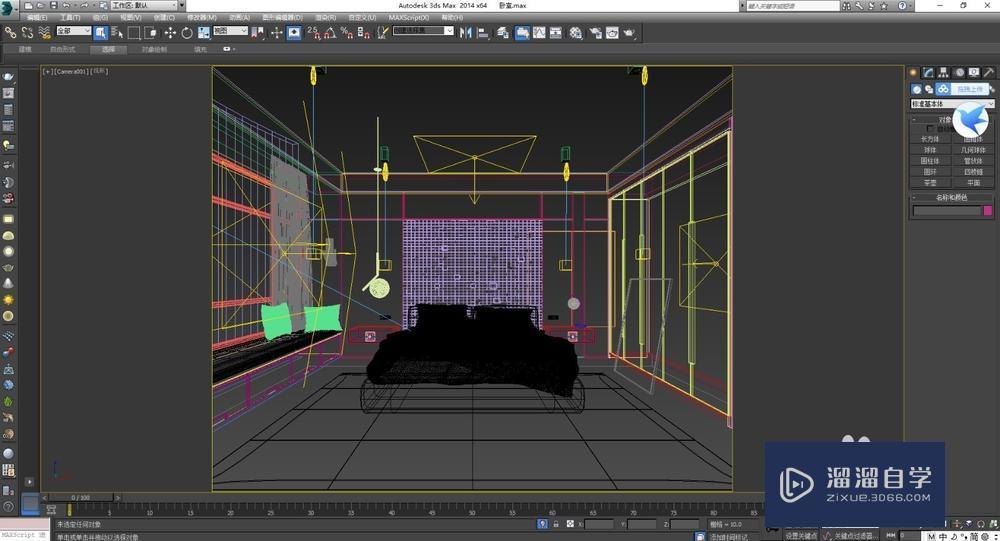
第2步
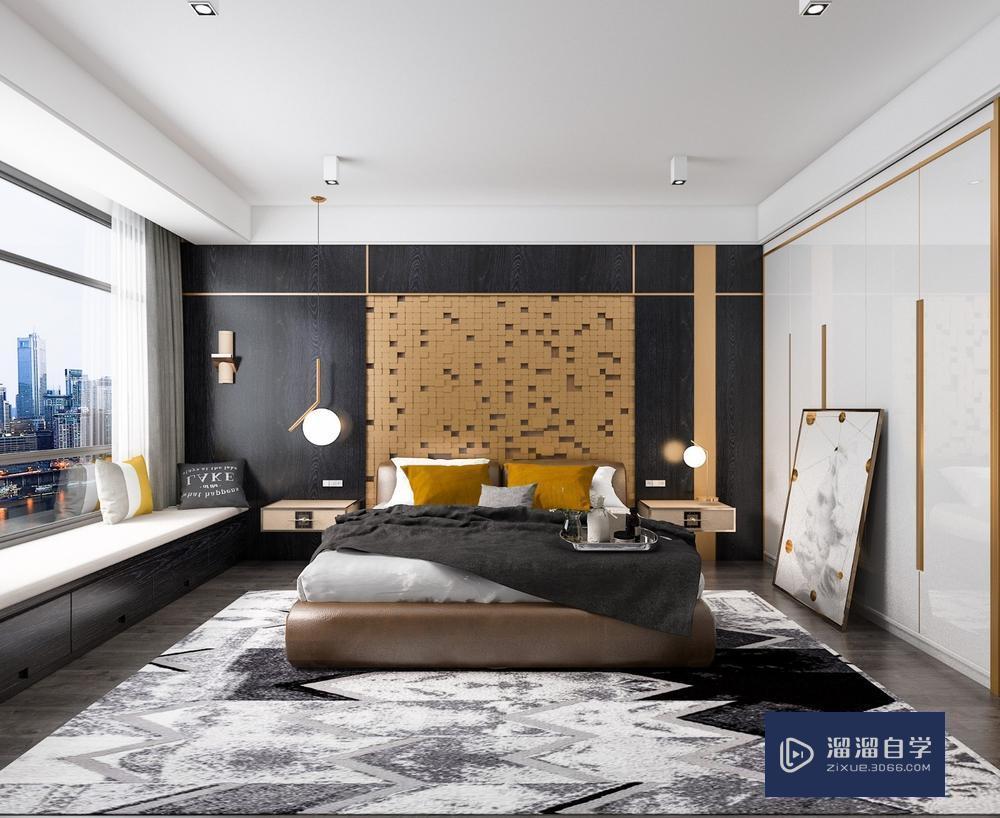
第3步

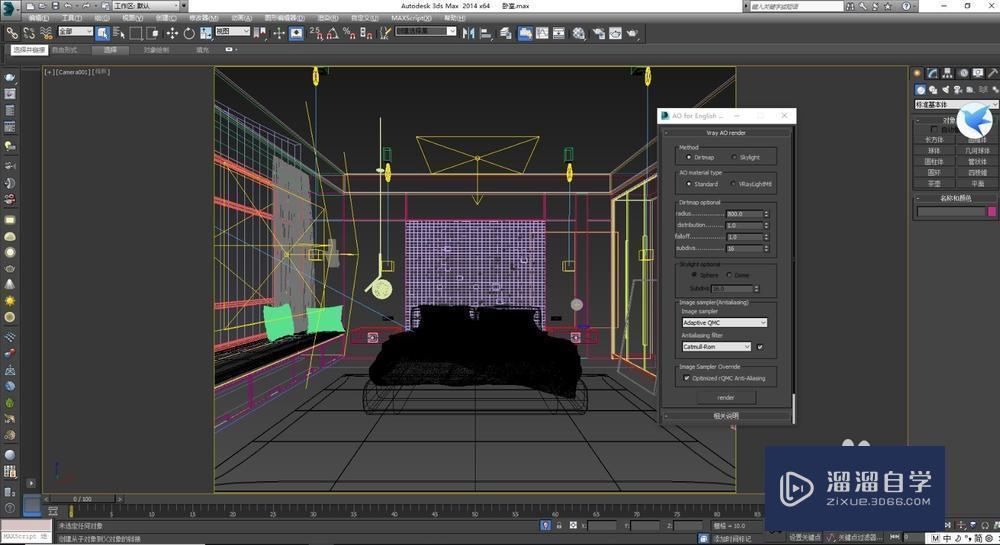
第4步
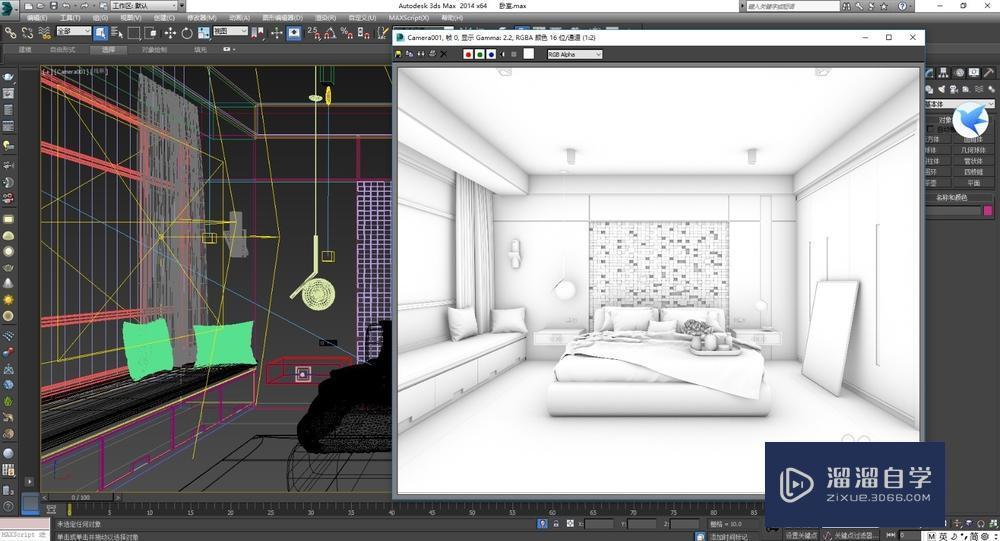
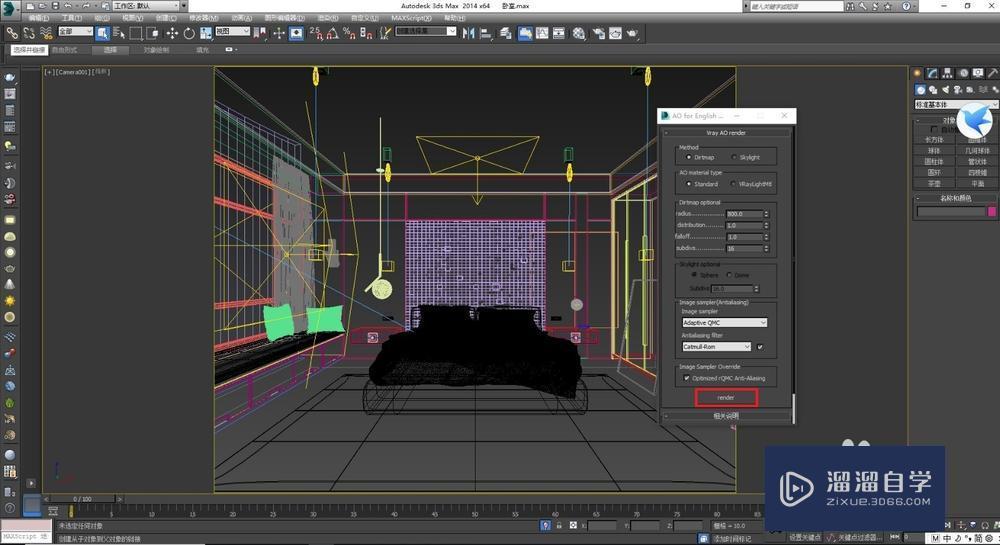
第5步
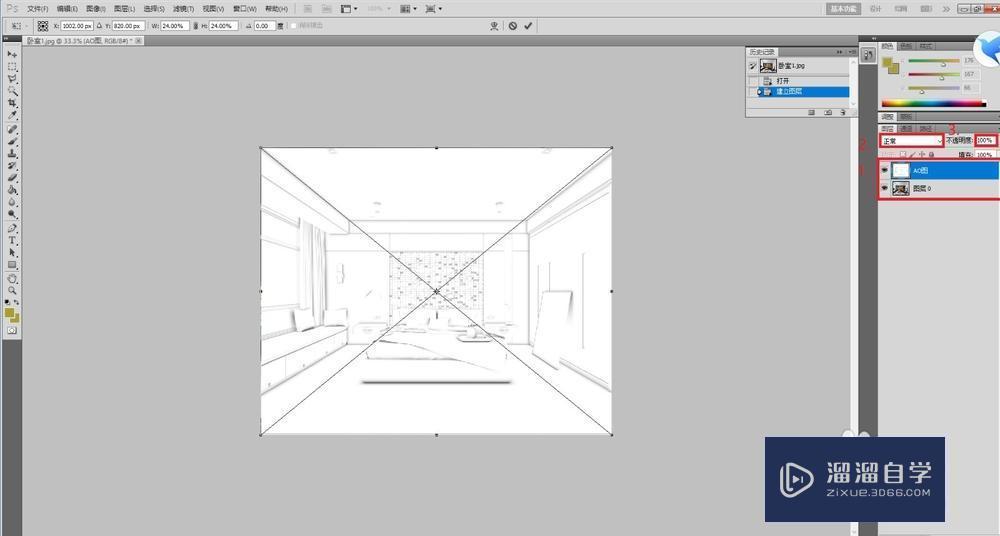
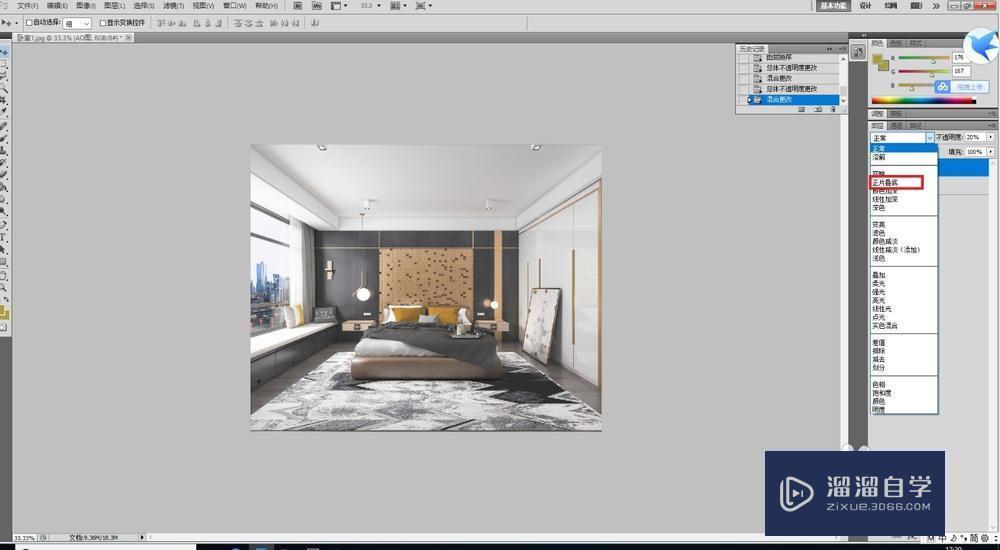
特别提示
AO图与渲染原图图片大小比例一致。
Photoshop2020平面设计全套课
 上海韵湖教育科技有限公司
2.64万人在学
基础入门
上海韵湖教育科技有限公司
2.64万人在学
基础入门
特别声明:以上文章内容来源于互联网收集整理,不得将文章内容用于商业用途,如有关于作品内容、版权或其它问题请与溜溜客服联系。
相关文章推荐 更多>>
-
3dMax中渲染ao图,及其在PS中的使用方法
3DMAX渲染图片可能会出现线条不清晰,整个图片没有凹凸感的情况,渲染AO图与原图片结合使用能够加强物体线条清晰度,使物体更具立体化。那么下面我就来教大家实际操作步骤吧!希望能帮助到有需要的人。想要更深入的了解“PS”可以点击免费试听溜溜自学网课程>>工具/软件电脑型号:联想(Lenovo)天逸51....
文章作者:小溜 文章分类:平面设计 发布时间:2022-08-12 浏览量:3317
-
 Photoshop彩平图经典案例教程
本课程主要讲解PS在彩平图以及景观合成中应用,学员学完后可以熟练掌握PS制图技巧,适合零基础入门的同学进行学习,机会不容错过。
讲师:沪子老师 发布时间:2019-10-28 在看人数:3919
-
 PS(Photoshop)中怎样填充图层?
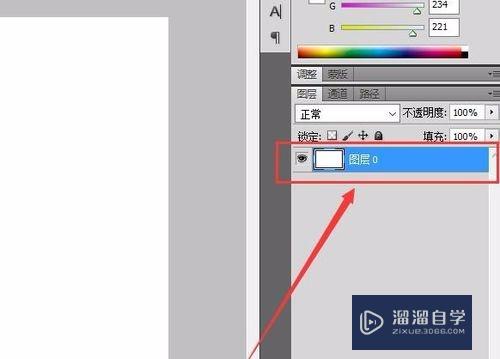
大家好,我是小溜,Photoshop是当下比较流行的一款p图软件,我们经常使用它来进行抠图,美化,换背景等等,那么PS中怎样给图层填充颜色呢?下面小溜来告诉各位亲们具体的操作方法,不会的小伙伴们可以跟着小溜了解一下。如果大家想要学习更多的“Photoshop”相关内容,点击这里可学习Photosho....
文章作者:小溜 文章分类:平面设计 发布时间:2022-11-24 浏览量:1637
-
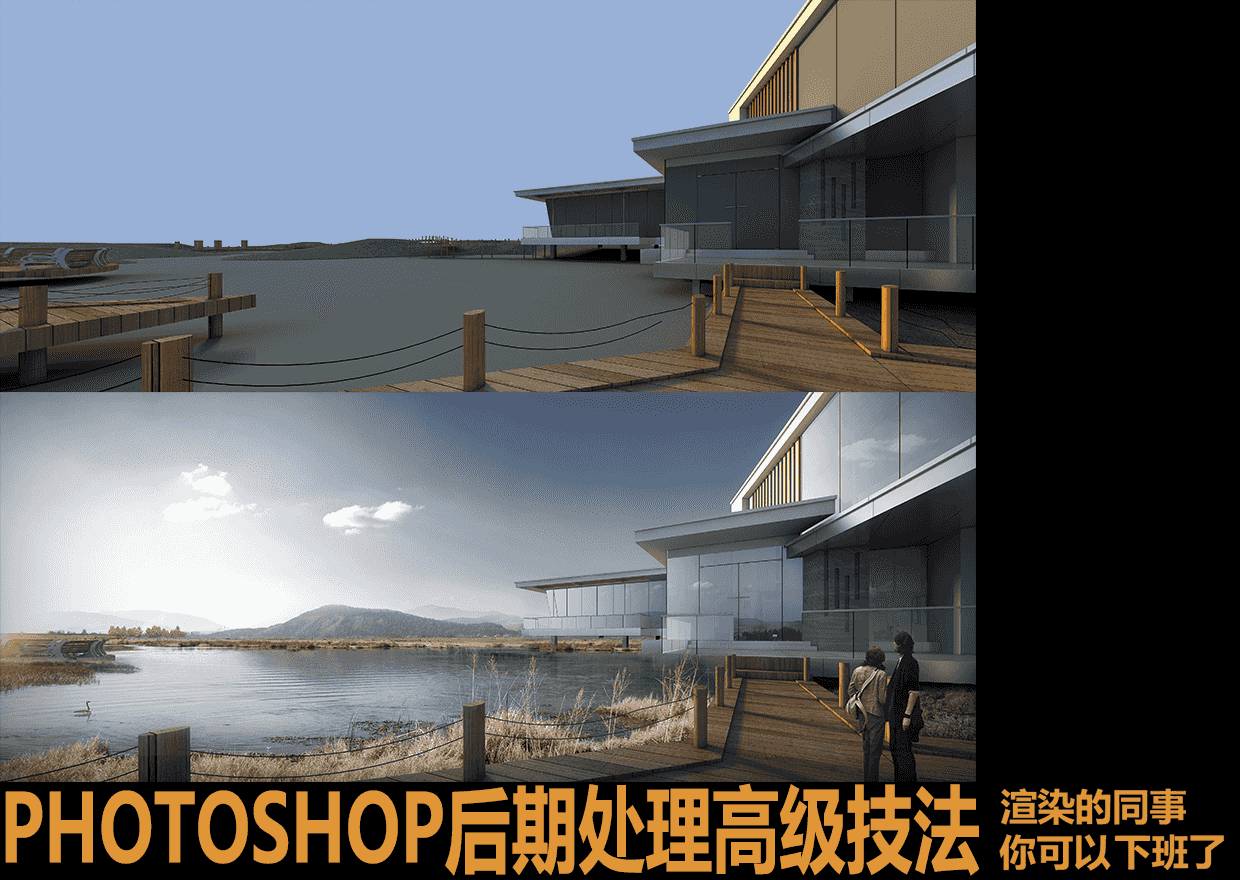 Photoshop效果图后期处理高级教程
本课程一共两个案例,主要讲解Photoshop在效果图后期处理方面的高级应用。由于会大面积使用蒙版与通道,所以本课程适合有一定Photoshop基础的同学进行学习。
讲师:大王老师 课程分类:建筑景观 发布时间:2020-03-23 在看人数:1万
-
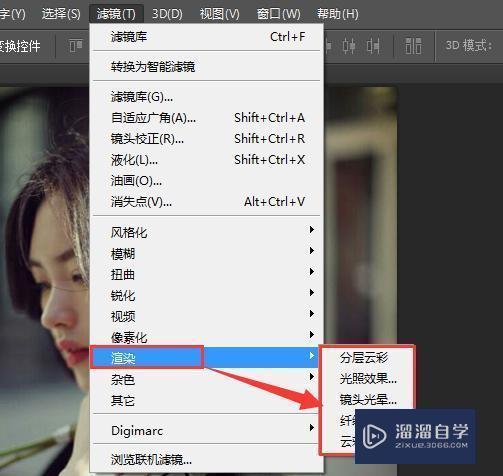 Photoshop中怎么渲染图层?
工具/软件 电脑型号:联想(Lenovo)天逸510S 操作系统:Windows7 软件名称:Photoshop cc2015步骤/教程Photoshop软件中渲染图层的操作:1、复制背景图层,打开“滤镜”菜单,点击【渲染】之后选择一种需要的渲染即可。 2、如【镜头渲....
文章作者:小溜 文章分类:平面设计 发布时间:2022-08-12 浏览量:2825
-
 PS中连续复制的使用方法
大家好,我是小溜,对于很多刚接触PS的小伙伴们来说,不知道连续复制怎么用,那么今天小编就给大家分享下PS的连续复制绘制图形,希望本文内容可以帮助到大家,感兴趣的小伙伴可以关注了解下。想要更深入的了解“PS”可以点击免费试听溜溜自学网课程>>工具/软件电脑型号:联想(Lenovo)天逸510S; 系统....
文章作者:小溜 文章分类:平面设计 发布时间:2022-08-12 浏览量:1100
-
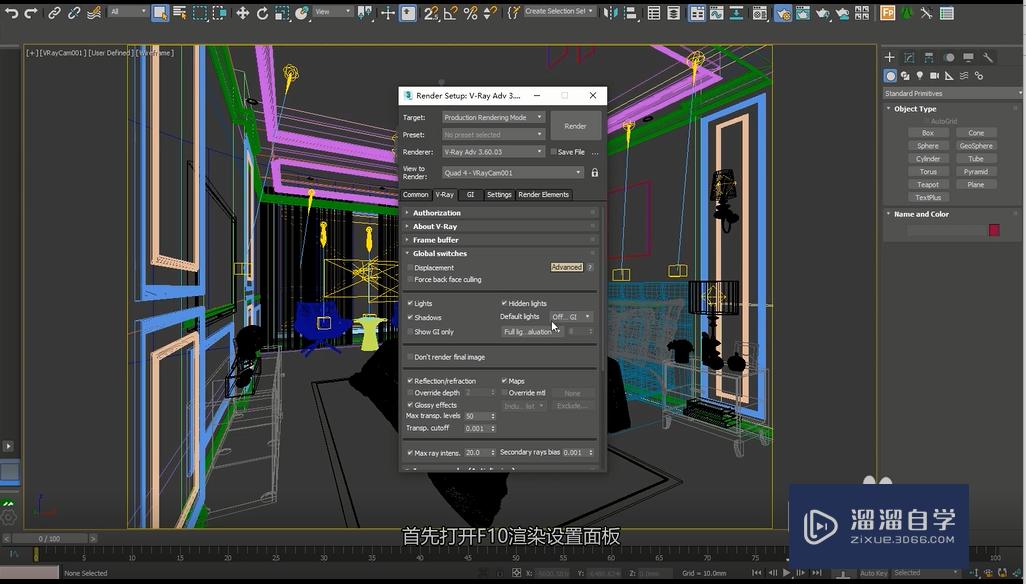 VRay怎样进行渲染ao通道图?
大家好,我是小溜。VRay是面向3D艺术家的强大的CPU和GPU渲染器,每个大版本的升级都会带来新功能和改进,设计了VFB帧缓存窗口、混合照明及渲染元素结果的分层及编辑。在建模当中,我们经常会需要渲染通道,那么VRay怎样进行渲染ao通道图?很多朋友不知道如何操作,那么快来参考下面的教程。想要更深入....
文章作者:小溜 文章分类:室内设计 发布时间:2022-08-12 浏览量:3355
-
 Photoshop中消失点滤镜的使用方法
大家好,我是小溜,使用消失点滤镜一般是用来去除透视关系较强的图片水印或者其它一些不想要的东西,但很多人都对这个消失点滤镜不是很熟悉,所以今天小溜就特意来给大家带来,关于Photoshop中消失点滤镜的使用方法。想要更深入的了解“Photoshop”可以点击免费试听溜溜自学网课程>>工具/软件硬件型号....
文章作者:小溜 文章分类:平面设计 发布时间:2022-08-12 浏览量:978
-
 Photoshop中3D工具的使用方法
大家好,我是小溜,Photoshop虽然是一款平面设计软件,但是随着其版本的不断升级,现在Photoshop也是支持3D操作的,下面我们就来看看Photoshop中3D工具的使用方法吧!想要更深入的了解“Photoshop”可以点击免费试听溜溜自学网课程>>工具/软件硬件型号:联想ThinkPad ....
文章作者:小溜 文章分类:平面设计 发布时间:2022-08-12 浏览量:744
-
 PS中模糊工具的使用方法
大家好,我是小溜,今天小溜要说的是PS基础运用当中的模糊工具的使用。模糊工具顾名思义呢就是把一下地方模糊到,然后起到我们想要的朦胧的感觉。下面小溜就带大家一起来看看怎么使用吧。想要更深入的了解“PS”可以点击免费试听溜溜自学网课程>>工具/软件硬件型号:华硕无畏15系统版本:Windows7所需软件....
文章作者:小溜 文章分类:平面设计 发布时间:2022-08-12 浏览量:697
-
 PS中色阶命令使用方法
大家好,我是小溜,在我们给图片调色的时候,经常会使用到色阶,但是有部分初学者对于色阶的使用方法还不是很了解,所以今天小溜就带大家来学习下PS中色阶命令使用方法。如果您是第一次学习“PS”那么可以点击这里,免费观看PS最新课程>>工具/软件硬件型号:联想(Lenovo)天逸510S系统版本:Windo....
文章作者:小溜 文章分类:平面设计 发布时间:2022-08-15 浏览量:711
-
 PS中减淡工具的使用方法
大家好,我是小溜,在PS中,减淡工具一直都是一个很好用的工具,但很多刚接触PS的小伙伴可能对于减淡工具的使用和作用不是很了解,那么今天小溜就来为大家分享下,PS中减淡工具的使用方法,希望能够给大家带来帮助。想要更深入的了解“PS”可以点击免费试听溜溜自学网课程>>工具/软件硬件型号:小新Air14系....
文章作者:小溜 文章分类:平面设计 发布时间:2022-08-12 浏览量:765