以fbx格式将3Ds Max模型导入Maya并保持四边面
溜溜自学专注室内设计,平面设计,视频剪辑,建筑动画和软件入门基础教程,新手实现快速入门与成长?去看一下 >>为您推荐相关课程
更多课程>>大家好,我是小溜,将max中的模型导入Maya经常会碰到原本好好的四边面模型被转换成三角面的情况,针对3ds Max四边面模型导入Maya可能变成三角面的情况作了若干测试,得出一套能顺利导出四边面模型,点击鼠标的方法。
想要更深入的了解“3DSMax”可以点击免费试听溜溜自学网课程>>
工具/软件
电脑型号:联想(Lenovo)天逸510S; 系统版本:Windows7; 软件版本:3DS Max2016
方法/步骤
第1步
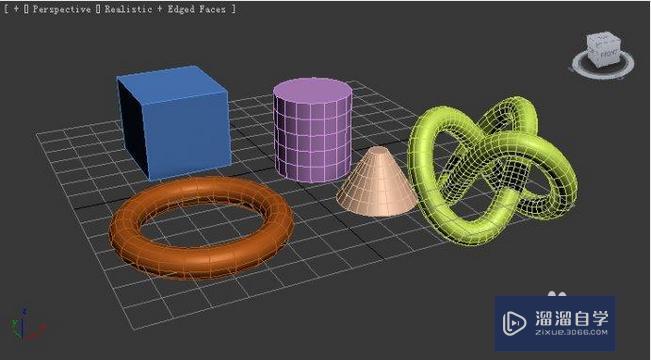
第2步
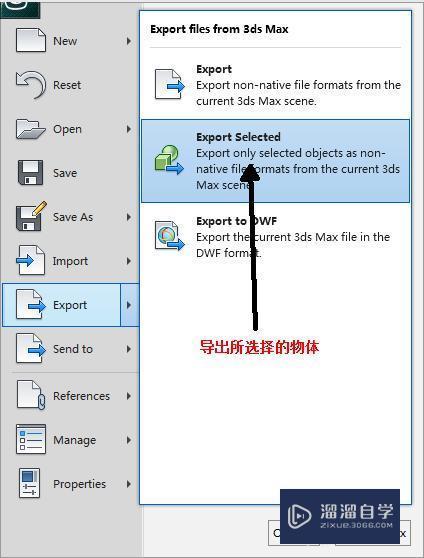
第3步
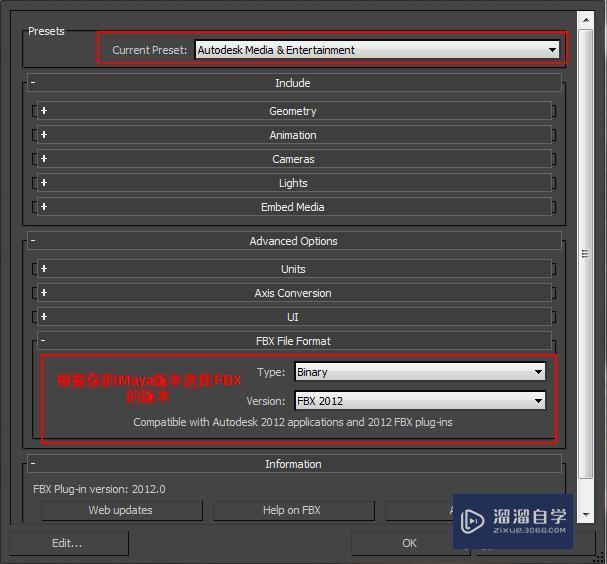
第4步
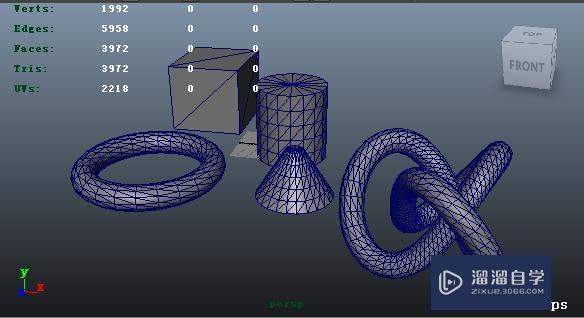
第5步
第6步
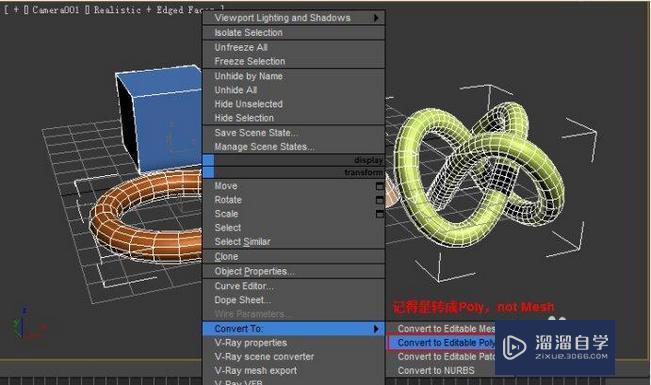
第7步
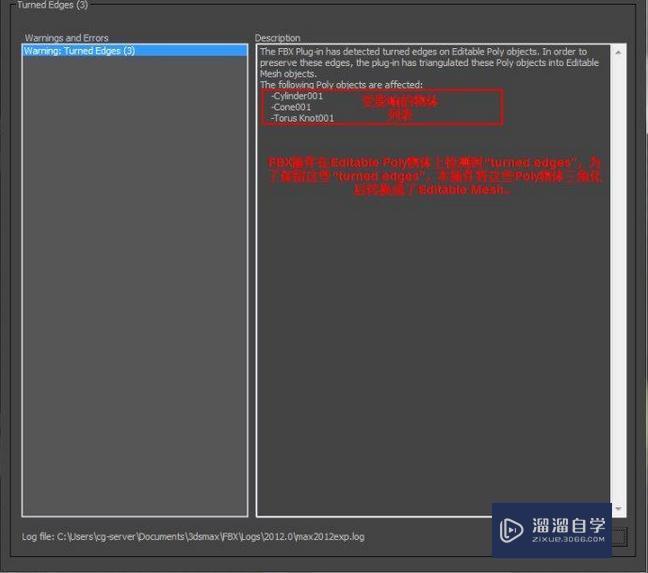
第8步
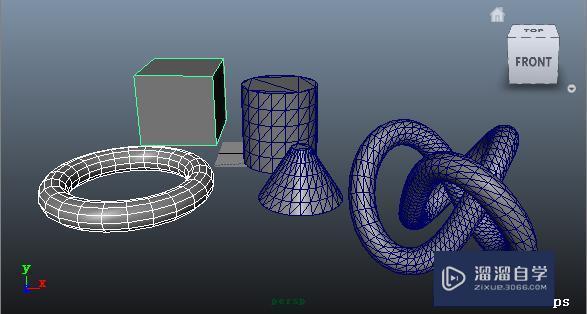
第9步
第10步
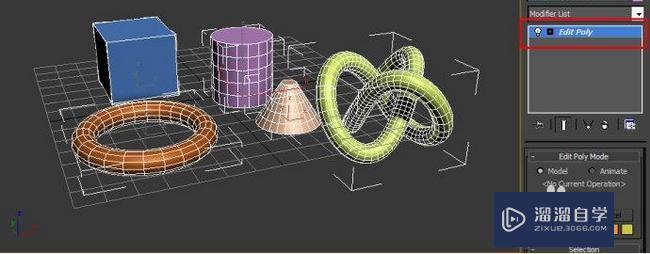
第11步
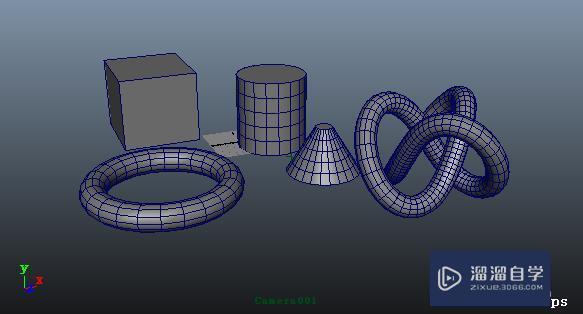
第12步

MAYA游戏建模全套教程
 云普集
419人在学
初级|中级
云普集
419人在学
初级|中级
特别声明:以上文章内容来源于互联网收集整理,不得将文章内容用于商业用途,如有关于作品内容、版权或其它问题请与溜溜客服联系。
相关文章推荐 更多>>
-
以fbx格式将3Ds Max模型导入Maya并保持四边面
大家好,我是小溜,将max中的模型导入Maya经常会碰到原本好好的四边面模型被转换成三角面的情况,针对3ds Max四边面模型导入Maya可能变成三角面的情况作了若干测试,得出一套能顺利导出四边面模型,点击鼠标的方法。想要更深入的了解“3DSMax”可以点击免费试听溜溜自学网课程>>工具/软件电脑型....
文章作者:小溜 文章分类:动画制作 发布时间:2022-08-12 浏览量:3374
-
 3DSMax模型UV编辑与VRay渲染技巧视频教程
本教程由专业教师团队和设计师团队共同监制,采用”基于案例的知识碎片化”教学方式,实现知识点有效转化且指导实践。教程重点讲解UV展开技巧和VRay渲染技
讲师:LeXuanFX 课程分类:室内设计 发布时间:2020-07-02 在看人数:549
-
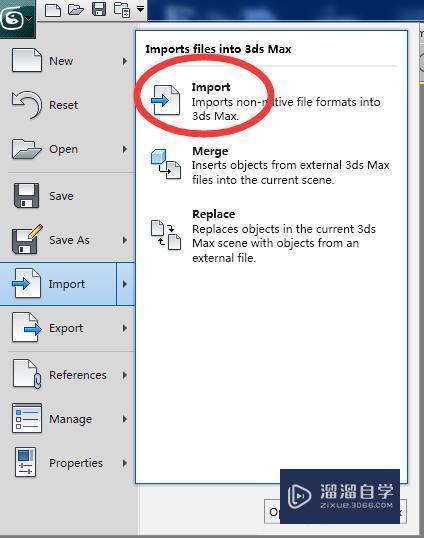 怎样将fbx文件导入Max?
在一些动画交流网站或技术交流群经常会看到很多FBX格式的参考文件,这种格式不能直接在MAX中打开查看,需要我们导入到MAX中,好在步骤很简单!下面就由小编教大家怎样将FBX文件导入MAX,分享大家具体的操作步骤,希望能帮助到有需要的人。溜溜自学全站800+免费视频教程,点击免费试学设计课程>>工具/....
文章作者:小溜 文章分类:室内设计 发布时间:2022-08-12 浏览量:3882
-
 3dsmax建模—雕塑与装饰建模技巧
过程不重要,重要的是打开大家建模的思路
讲师:马良中国 课程分类:室内设计 发布时间:2021-09-22 在看人数:185
-
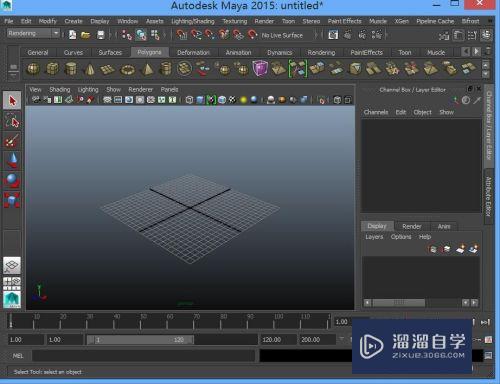 Maya动画怎么导出为fbx格式?
大家好,我是小溜,fbx格式的文件可以在很多的软件中使用,那么这种格式的软件是如何得到的呢?下面小溜就带大家来看看Maya动画是如何导出fbx文件的吧。对于“Maya”还有不懂的地方,点击这里了解更多关于“Maya”课程>>工具/软件硬件型号:戴尔灵越15系统版本:Windows7所需软件:Maya....
文章作者:小溜 文章分类:动画制作 发布时间:2022-10-09 浏览量:2848
-
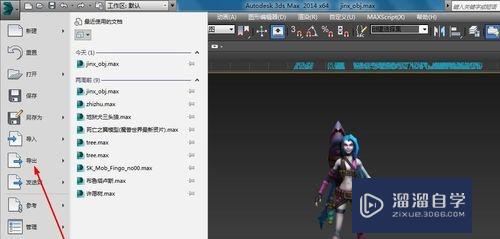 如何将3DMax模型导出成fbx格式并带贴图动画?
大家好,我是小溜,很多朋友在刚开始接触Unity和3DMax的时候不会导入模型,或者导入的模型不带贴图和动画,那么今天小溜就来帮助大家,如何将3DMax模型导出成fbx格式并带贴图动画!工具/软件硬件型号:华为MateBook D 14系统版本:Windows7所需软件:3DMax2014操作方法第....
文章作者:小溜 文章分类:室内设计 发布时间:2022-12-16 浏览量:3314
-
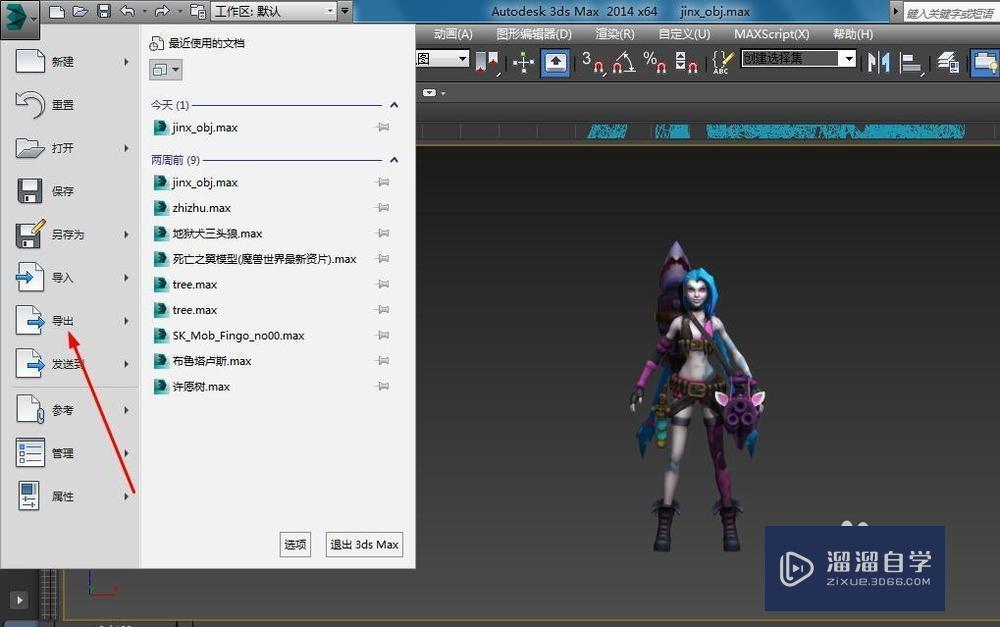 如何在3DMax将模型导出成fbx格式并带贴图动画?
很多朋友在刚开始接触unity和3DMax的时候不会导入模型,或者导入的模型不带贴图和动画。那么今天小溜就针对这个问题,给大家分享一下解决的方法,希望本文内容可以帮助到大家,感兴趣的小伙伴可以一起学习了解下。想要更深入的了解“3DMax”可以点击免费试听溜溜自学网课程>>工具/软件电脑型号:联想(L....
文章作者:小溜 文章分类:室内设计 发布时间:2022-08-12 浏览量:11772
-
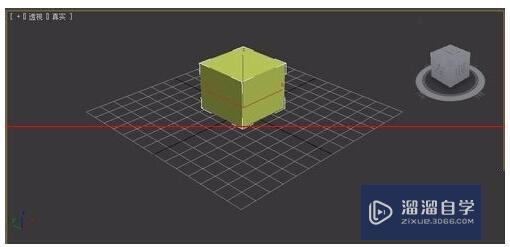 3Ds Max如何以fbx格式带贴图形式保存?了
工具/软件 电脑型号:联想(Lenovo)天逸510S 操作系统:Windows7 软件名称:3Ds Max2016步骤/教程1、好的,先创建一个长方体。 2、然后点击左上角的3DMax图标,在下拉的卷展栏中,将光标移动至“导出”处。 3、在打开的界面中,点....
文章作者:小溜 文章分类:室内设计 发布时间:2022-08-12 浏览量:2609
-
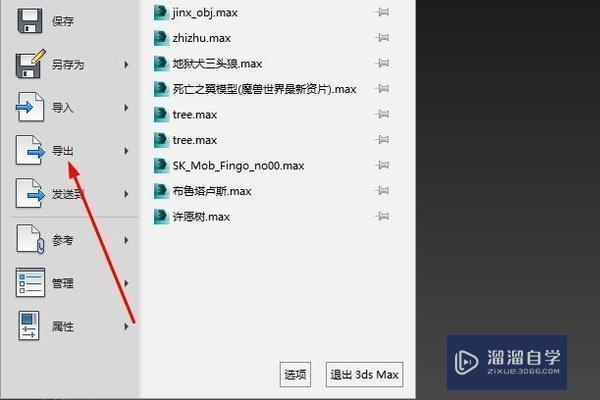 3Ds Max如何以fbx格式带贴图形式保存?
工具/软件 电脑型号:联想(Lenovo)天逸510S 操作系统:Windows7 软件名称:3Ds Max2016步骤/教程1、选择需要导出的模型,点击主菜单栏,点击导出。 2、一般来说将FBX格式的文件直接保存到unity3D的Assets文件夹下便可在uni....
文章作者:小溜 文章分类:室内设计 发布时间:2022-08-12 浏览量:3695
-
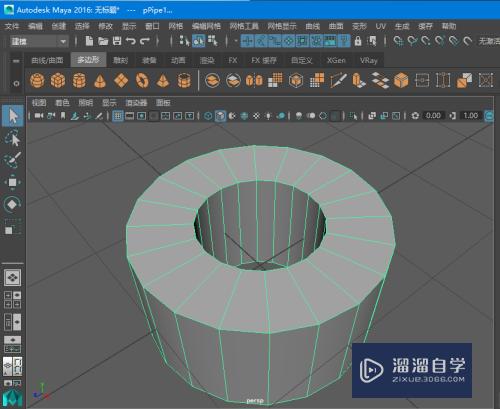 Maya2016导出格式找不到fbx怎么办?
大家好,我是小溜,Maya2016导出格式找不到fbx怎么办?fbx是一种模型通用格式,一般导出来想要兼容性好都会使用该格式,但很多小伙伴在导出文件时找不到fbx格式,那么要怎么办呢?方法很简单,下面小溜就带大家来看看具体方法。如果大家想要学习更多的“Maya”相关内容,点击这里可学习Maya课程>....
文章作者:小溜 文章分类:动画制作 发布时间:2022-10-08 浏览量:2207
-
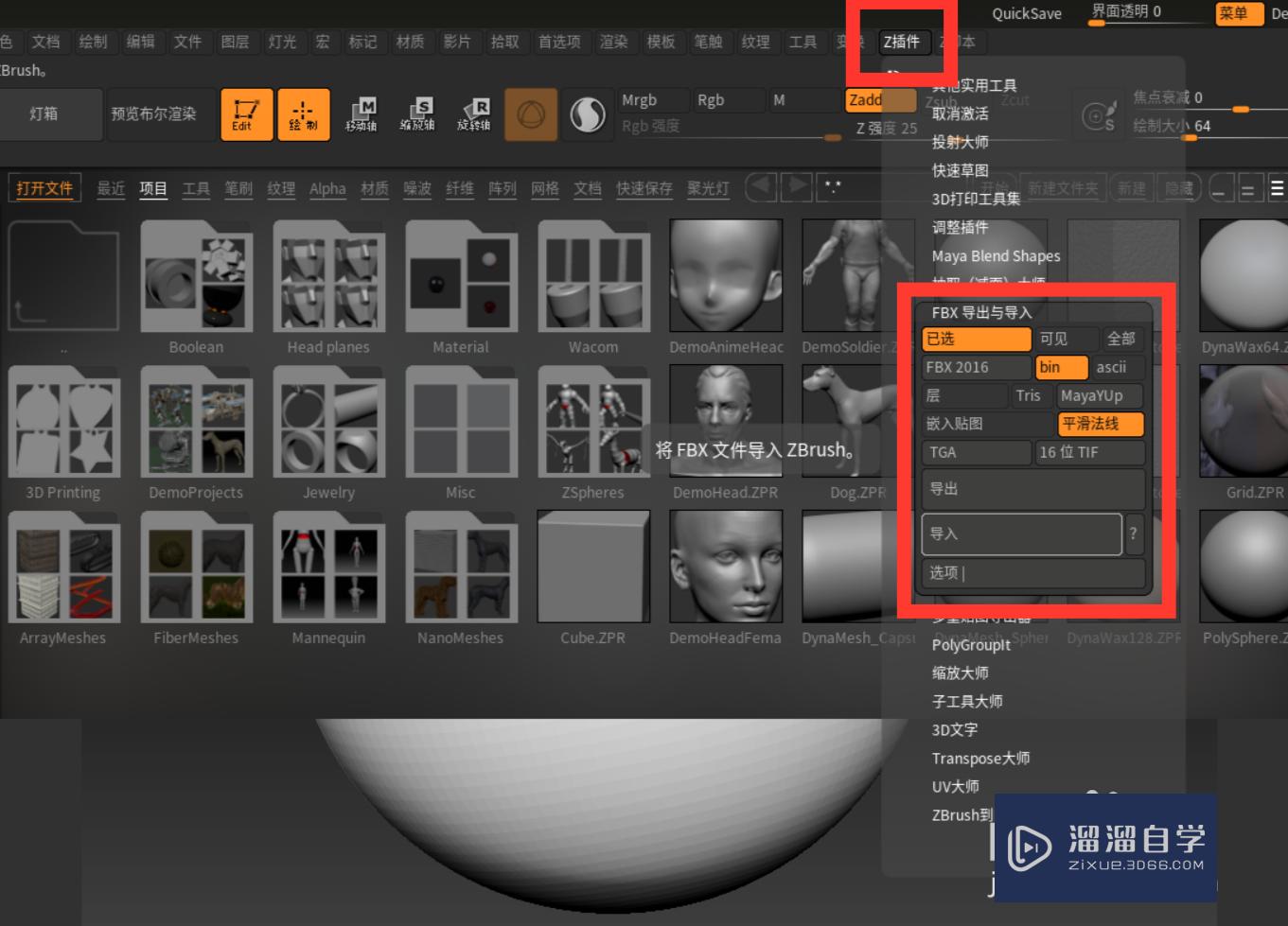 ZBrush如何快速导入fbx模型?
大家好,我是小溜,介绍怎么用ZBrush打开fbx模型,首先准备一个fbx格式的模型,然后确保ZBrush的z插件中存在“fbx导入与导出”插件,一般来说这个插件是软件自带的,小溜这就来告诉大家ZBrush如何快速导入fbx。想要更深入的了解“ZBrush”可以点击免费试听溜溜自学网课程>>工具/软....
文章作者:小溜 文章分类:室内设计 发布时间:2022-08-12 浏览量:3009
-
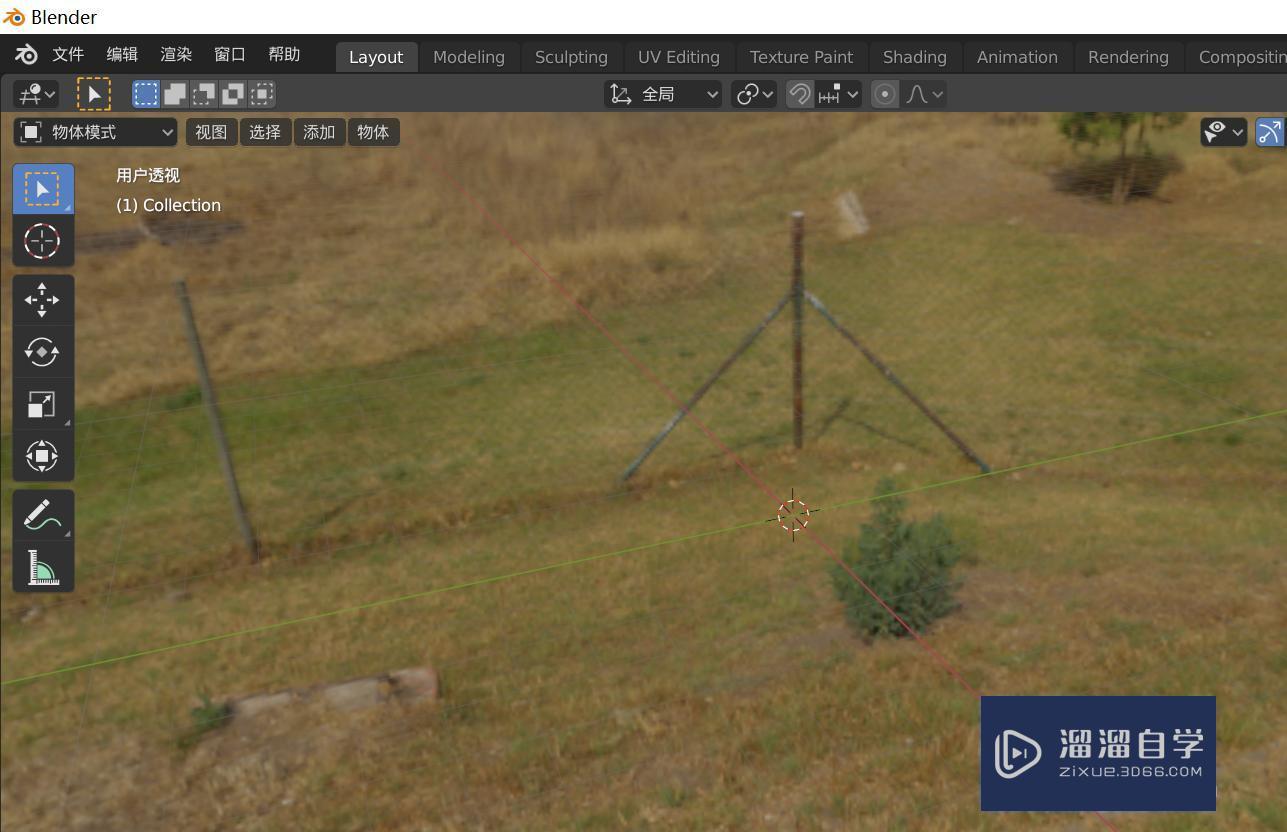 在blender 如何快速导入fbx格式文件
fbx格式的模型,主要是做动作特效的动画模型,如下图,一个人体模型在走路的动画,如果你把它导入blender,包括模型动画都能一起使用,能给我们设计人体动画节省很多时间哦,下图就给大家分享一下具体导入的方法,希望能帮助到有需要的人。溜溜自学全站800+免费视频教程,点击免费试学设计课程>>工具/软件....
文章作者:小溜 文章分类:综合其它 发布时间:2022-08-12 浏览量:3531