3DMax 2014安装方法图文教程和破解注册方法
溜溜自学专注室内设计,平面设计,视频剪辑,建筑动画和软件入门基础教程,新手实现快速入门与成长?去看一下 >>为您推荐相关课程
更多课程>>安装3dsmax2014 64位英中版准备好安装包和注册机,具体操作步骤下面会详细介绍这篇文章主要为大家分享下3DMax2014(3DMax2014)官方简体中文(64位)安装教程与破解方法, 希望能帮助到有需要的人。
想要更深入的了解“3DMax”可以点击免费试听溜溜自学网课程>>
工具/软件
电脑型号:联想(Lenovo)天逸510S; 系统版本:联想(Lenovo)天逸510S; 软件版本:3DMax2014
方法/步骤
第1步
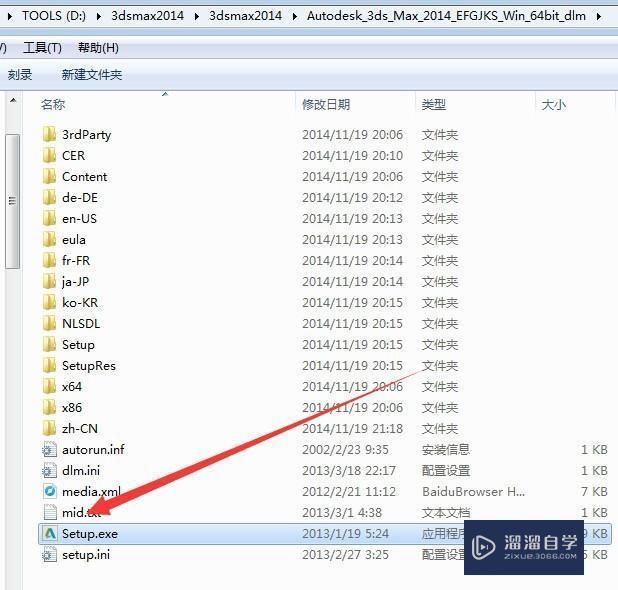
第2步
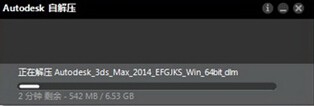
第3步
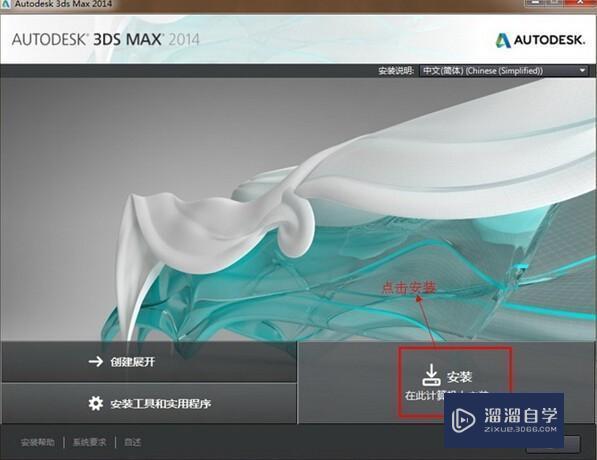
第4步
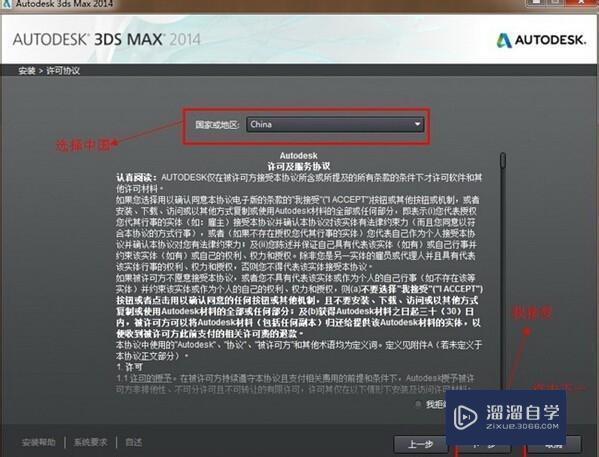
第5步
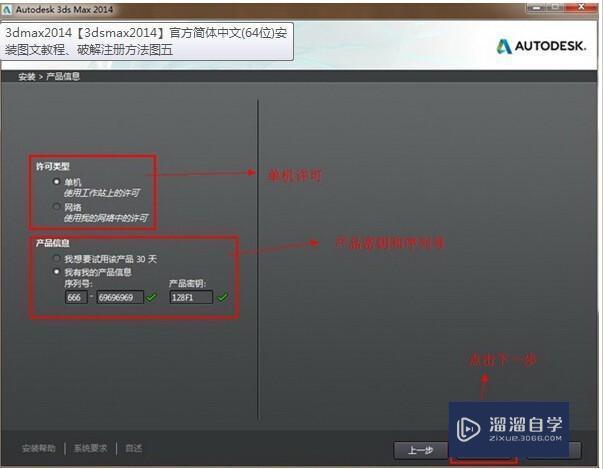
第6步
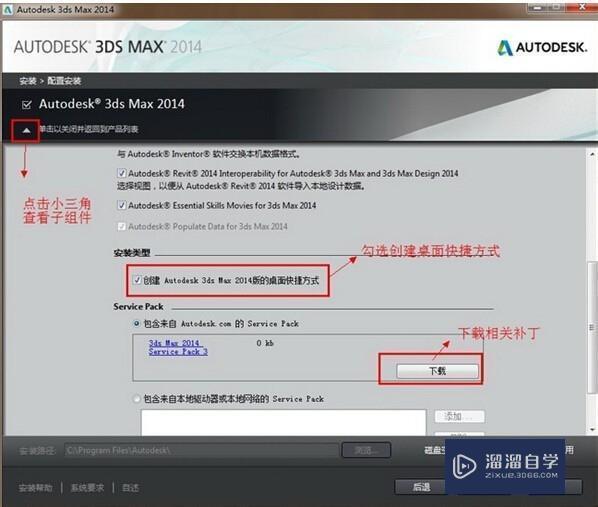
第7步
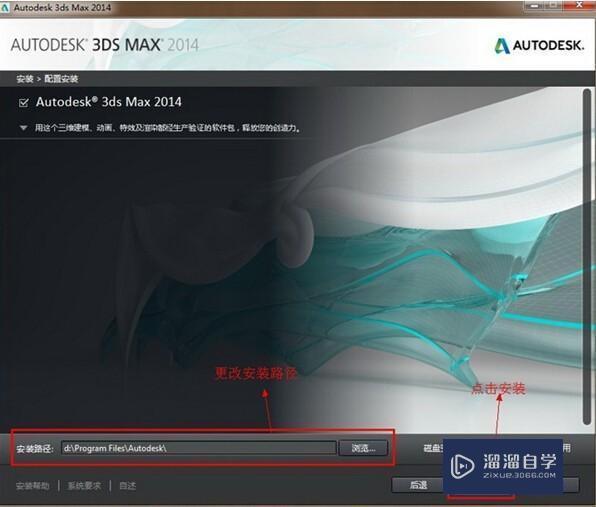
第8步
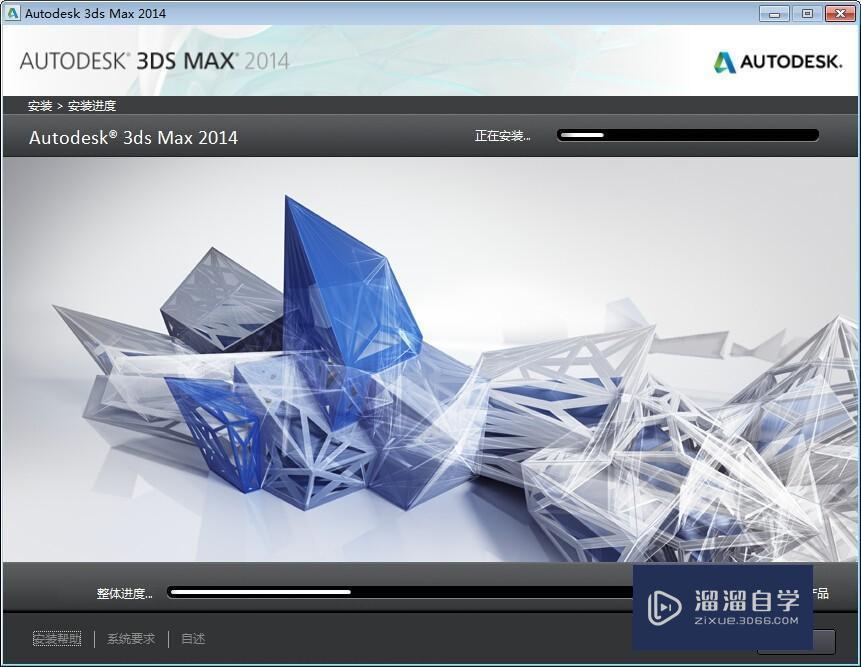
第9步
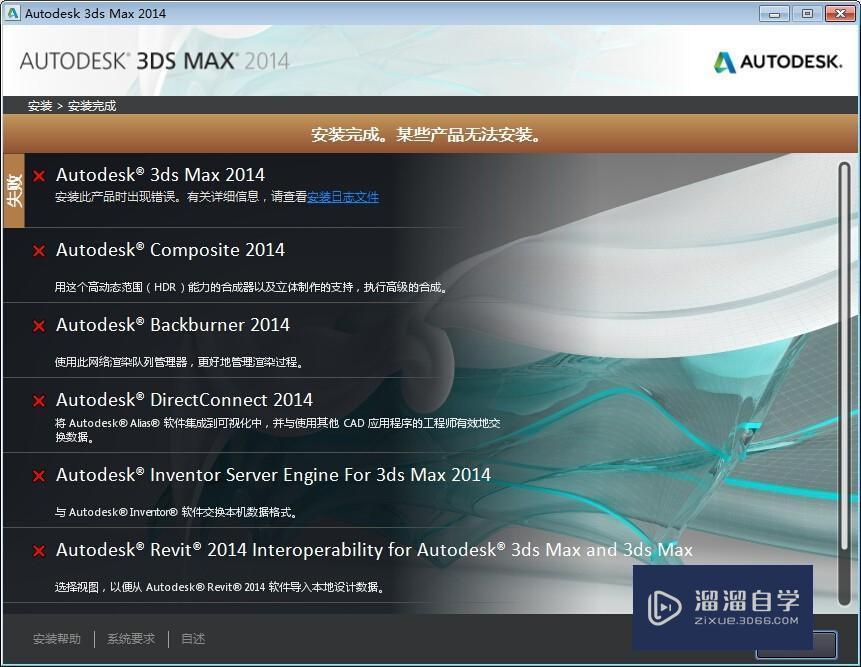
第10步
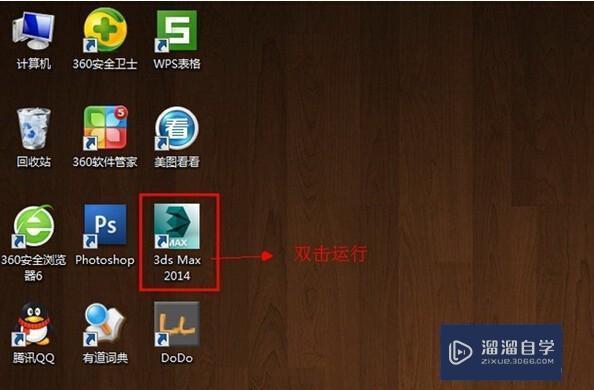
第11步
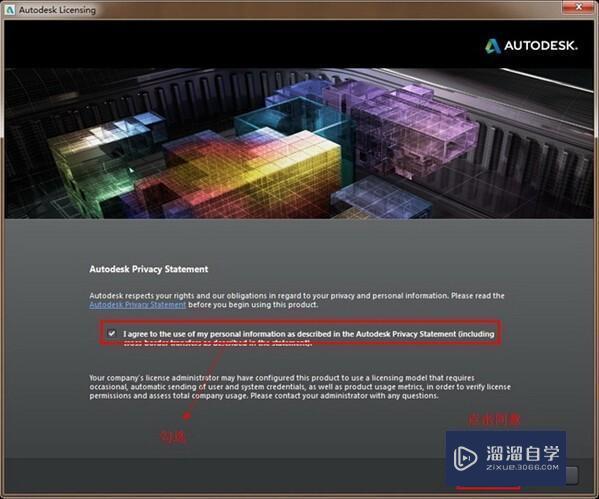
第12步
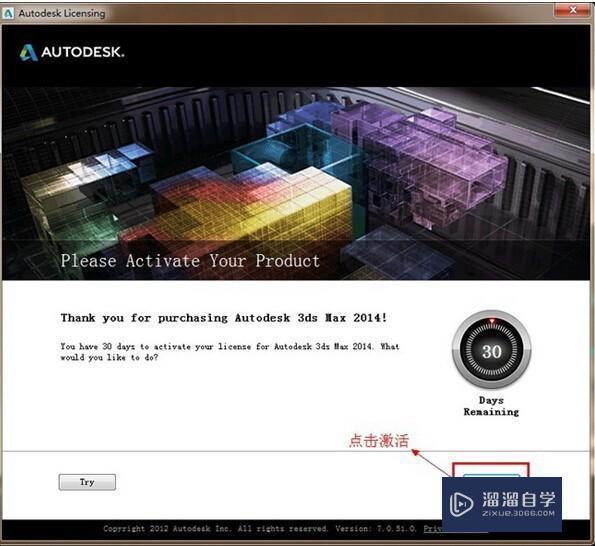
第13步
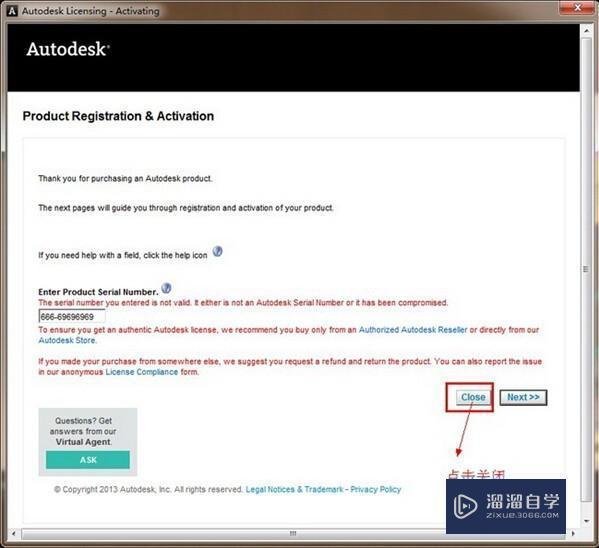
第14步
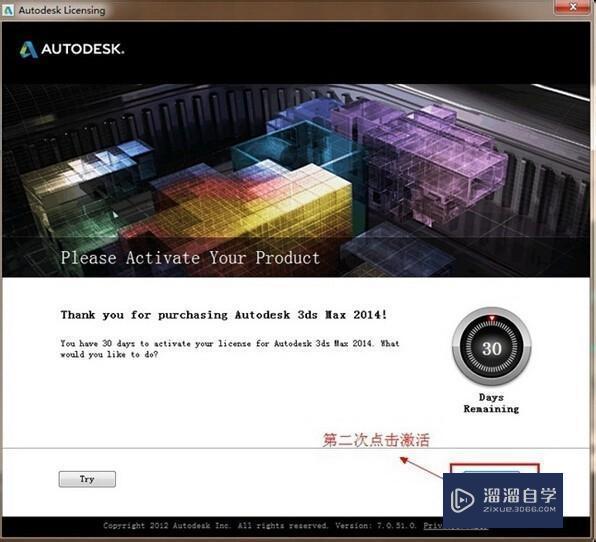
第15步
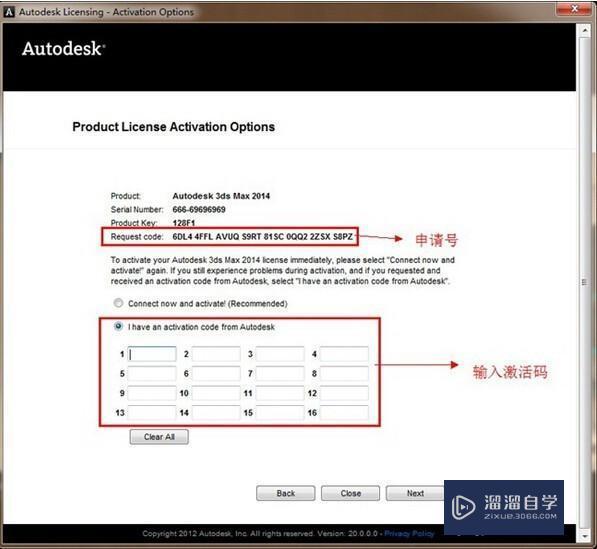
第16步
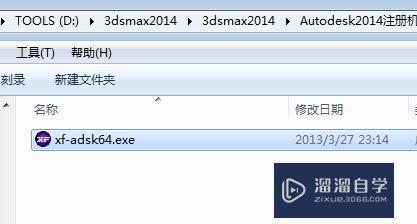
第17步
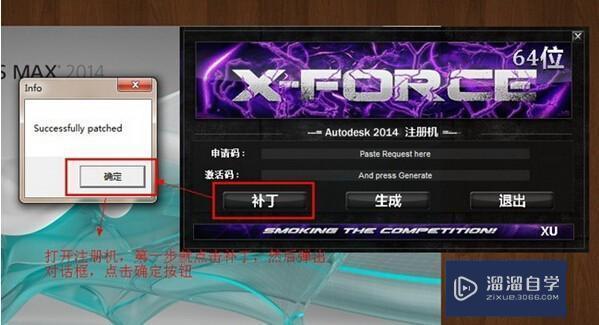
第18步
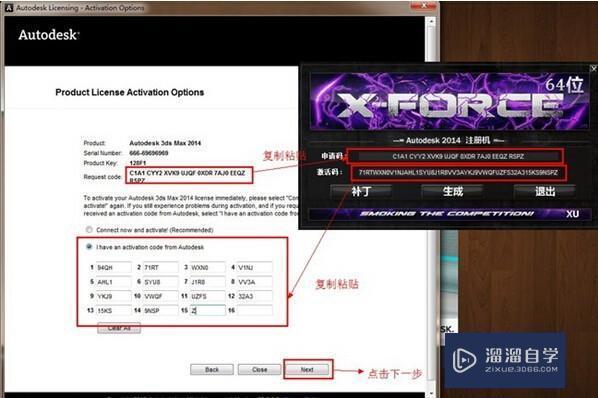
第19步
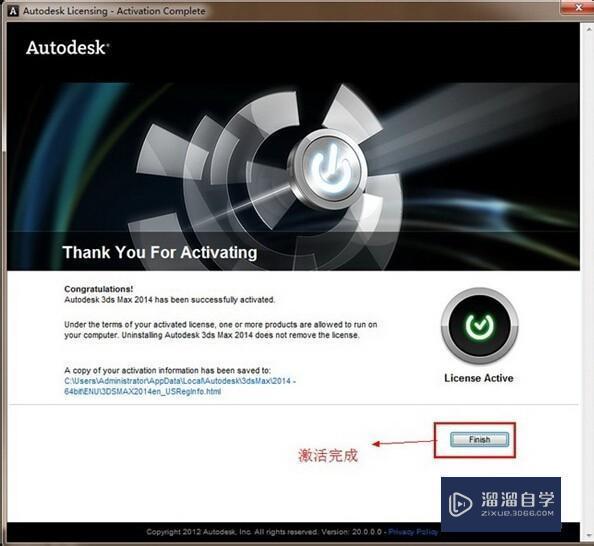
第20步
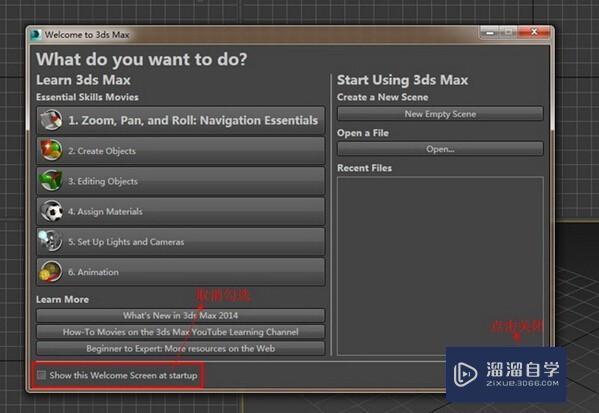
特别提示
安装包里面有Thumbs.db文件缺少的

3DMax2018+Vray室内外设计全套教程
 徐飞老师
3.12万人在学
基础入门
徐飞老师
3.12万人在学
基础入门
特别声明:以上文章内容来源于互联网收集整理,不得将文章内容用于商业用途,如有关于作品内容、版权或其它问题请与溜溜客服联系。
相关文章推荐 更多>>
-
3DMax 2014安装方法图文教程和破解注册方法
安装3dsmax2014 64位英中版准备好安装包和注册机,具体操作步骤下面会详细介绍这篇文章主要为大家分享下3DMax2014(3DMax2014)官方简体中文(64位)安装教程与破解方法, 希望能帮助到有需要的人。想要更深入的了解“3DMax”可以点击免费试听溜溜自学网课程>>工具/软件电脑型号....
文章作者:小溜 文章分类:室内设计 发布时间:2022-08-12 浏览量:4203
-
 《设计方法论》——轻松解决没思路
本套课程总时长约等于400分钟,课程中讲师通过大量的案例分解,深入浅入分析案例中的问题,从问题点出发,讲解关于设计中的配色思维,让你能够认知实用实效。
讲师:雨田侃设计 课程分类:平面设计 发布时间:2023-04-24 在看人数:36
-
 CAD2014的安装注册激活永久破解方法
大家好,我是小溜,很多小伙伴想学习CAD,但是被其价格劝退,但我们想把该软件作为学习使用也不是不可,使用学习版即可,下面小溜就来教大家,CAD2014的安装注册激活永久破解方法。如果大家有条件也可以支持正版哦。图文不详细?可以点击观看【CAD免费试看视频教程】工具/软件硬件型号:小新Pro14系统版....
文章作者:小溜 文章分类:室内设计 发布时间:2022-10-27 浏览量:1786
-
 CAD2014安装注册激活永久破解方法
大家好,我是小溜,相信很多小伙伴现在用的CAD很少是正版的,因为正版价格昂贵,不是我们一般人能承受的起(有条件的建议买正版),那么有什么办法可以将CAD永久破解使用呢?下面小溜就给大家分享一下,CAD2014安装注册激活永久破解方法,希望能帮助到大家,感兴趣的小伙伴可以关注了解下。想要更深入的了解“....
文章作者:小溜 文章分类:室内设计 发布时间:2022-08-12 浏览量:5542
-
 CAD2014安装教程和破解方法
大家好,我是小溜,还在为刚刚安装好的AutoCAD2014软件需要破解而烦恼吗,好不容易从网上下载下来并安装好后,打开软件时竟然提示需要激活,那么怎么办呢?小溜这就分享CAD2014安装教程和破解方法给大家。想了解更多的“CAD”相关内容吗?点击这里免费学习CAD课程>>工具/软件硬件型号:机械革命....
文章作者:小溜 文章分类:室内设计 发布时间:2022-08-09 浏览量:1758
-
 3DMax2012详细安装教程、破解注册方法
3DMax2012详细安装教程、破解注册方法,步骤大致整理了一下,分别如下面,按照下面的操作是没有问题的,如果出现问题看看你的安装包是不是下错和电脑系统不符合的,希望能帮助到有需要的人。想要更深入的了解“3DMax”可以点击免费试听溜溜自学网课程>>工具/软件电脑型号:联想(Lenovo)天逸51....
文章作者:小溜 文章分类:室内设计 发布时间:2022-08-12 浏览量:5315
-
 CAD2010安装及破解注册方法
大家好,我是小溜,CAD是机械及其他行业的重要基础软件,学好CAD是从业的前提条件,所以前提是要会安装CAD。那么下面小溜就给大家分享一下,CAD2010安装及破解注册方法,希望本文内容对大家有所帮助,感兴趣的小伙伴可以关注了解下。想要更深入的了解“CAD”可以点击免费试听溜溜自学网课程>>工具/软....
文章作者:小溜 文章分类:室内设计 发布时间:2022-08-12 浏览量:2375
-
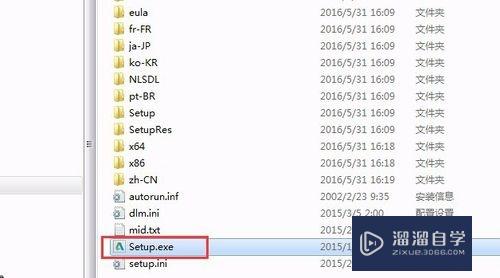 3DMax2016安装方法和破解方法
大家好,我是小溜,3DMax虽然是一款十分好用的建模软件,但是其价格让很多小伙伴都望而却步,但是如果只是拿来学习的话,那么破解版就可以了,但是有条件的还是希望小伙伴们支持正版。工具/软件硬件型号:小新Air14系统版本:Windows7所需软件:3DMax2016操作方法第1步下载安装包,解压到一个....
文章作者:小溜 文章分类:室内设计 发布时间:2022-12-15 浏览量:1259
-
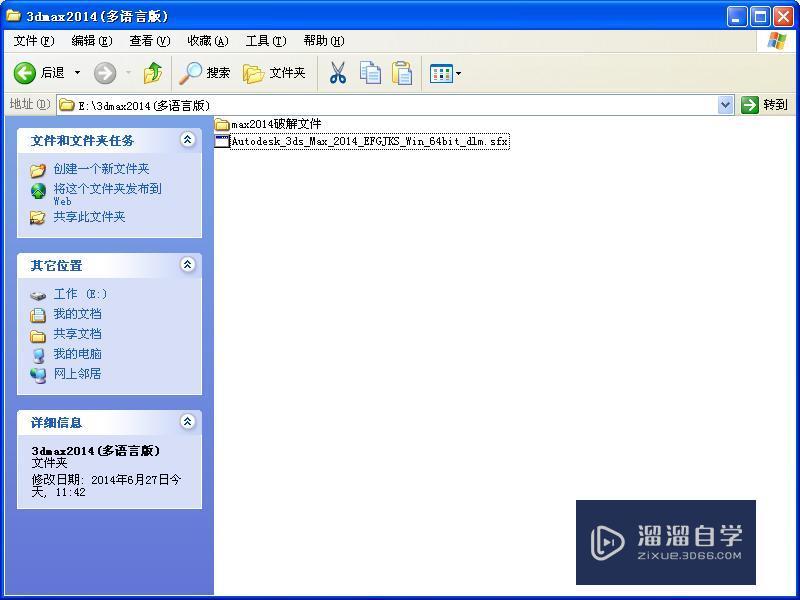 3DMax安装破解方法步骤教程
大家好,我是小溜,3DMax是室内设计建模经常要用到的软件之一,十分钟教会你3DMax安装破解方法在也不用求人远程!希望能帮助到有需要的人。想要更深入的了解“3DMax”可以点击免费试听溜溜自学网课程>>工具/软件电脑型号:联想(Lenovo)天逸510S; 系统版本:联想(Lenovo)天逸510....
文章作者:小溜 文章分类:室内设计 发布时间:2022-08-12 浏览量:3568
-
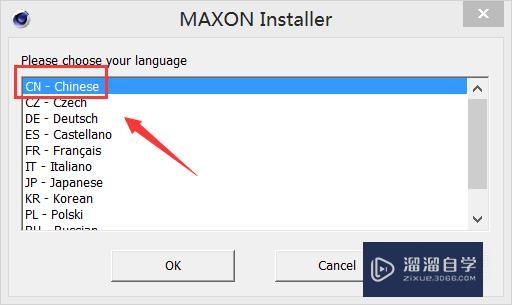 C4D安装方法图文教程
大家好,我是小溜,C4D是一款功能强大的三维模型创建软件,使用该软件不仅可以创建三维模型,也可以制作三维动画,下面我们就来看看C4D的安装方法吧。工具/软件硬件型号:机械革命极光Air系统版本:Windows10所需软件:C4D R16操作方法第1步将下载的C4D 压缩文件解压,找到安装文件,双击进....
文章作者:小溜 文章分类:动画制作 发布时间:2022-12-05 浏览量:1130
-
 PS安装破解图文教程
大家好,我是小溜,在平面设计中,我们经常使用到PS软件,那么我们如何正确安装该软件破解版呢?下面以w7的64位操作系统为例,给大家分享下PS安装的破解详细过程。想要更深入的了解“PS”可以点击免费试听溜溜自学网课程>>工具/软件硬件型号:机械革命极光Air系统版本:Windows7所需软件:Phot....
文章作者:小溜 文章分类:平面设计 发布时间:2022-08-12 浏览量:1754