3DMax如何更改视图背景颜色呢?
溜溜自学专注室内设计,平面设计,视频剪辑,建筑动画和软件入门基础教程,新手实现快速入门与成长?去看一下 >>为您推荐相关课程
更多课程>>在默认的配置的色彩方案很难认出栅格线色彩与视图背景的色彩差别,而今天在这教大家怎么更改视图中的背景颜色。下面就由溜溜自学网小编分享给大家具体的操作步骤,希望能帮助到有需要的人,感兴趣的小伙伴可以一起学习了解一下。
想要更深入的了解“3DMax”可以点击免费试听溜溜自学网课程>>
工具/软件
电脑型号:联想(Lenovo)天逸510S; 系统版本:Windows7; 软件版本:3DMax2019
方法/步骤
第1步
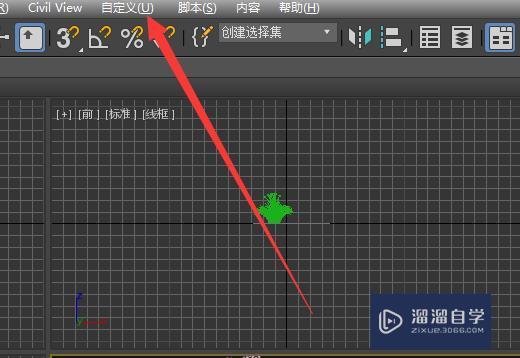
第2步
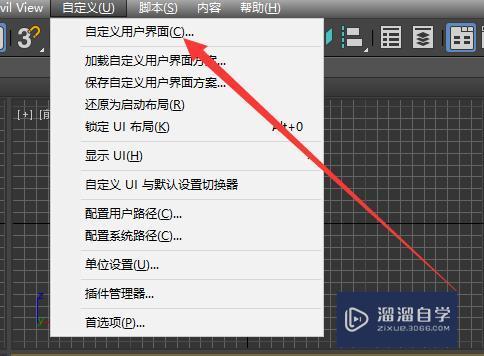
第3步
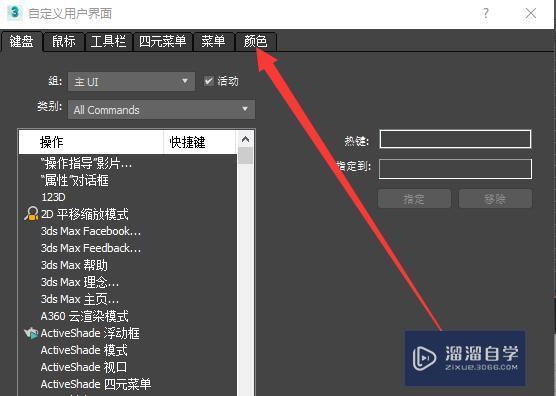
第4步
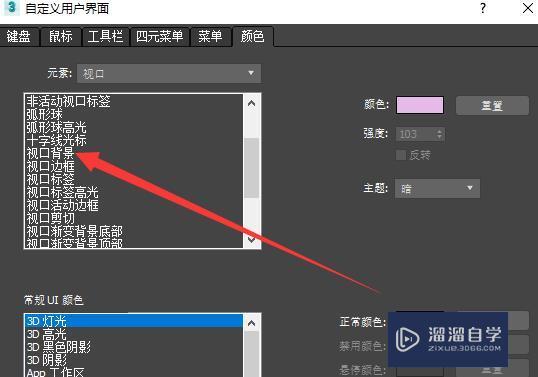
第5步
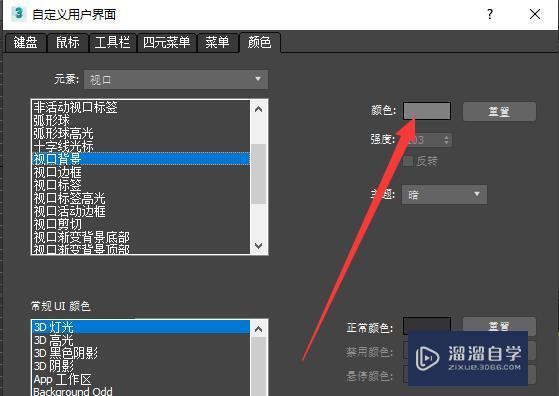
第6步
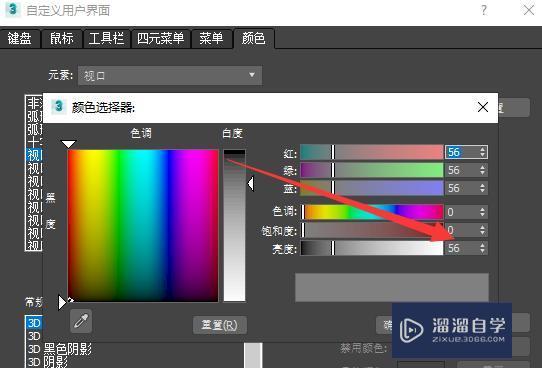
第7步
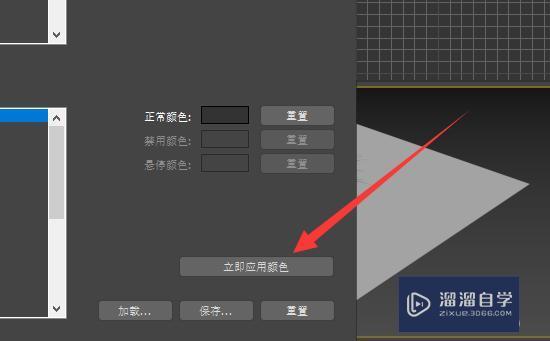
第8步
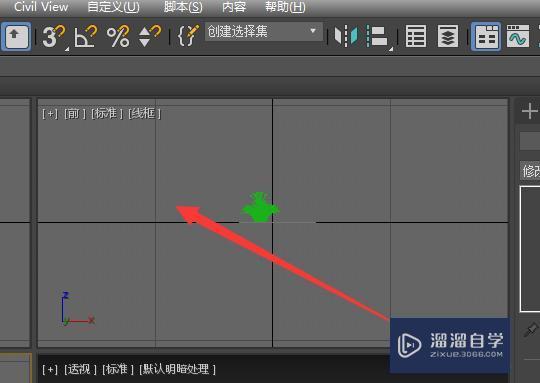

3DMax2018+Vray室内外设计全套教程
 徐飞老师
3.12万人在学
基础入门
徐飞老师
3.12万人在学
基础入门
特别声明:以上文章内容来源于互联网收集整理,不得将文章内容用于商业用途,如有关于作品内容、版权或其它问题请与溜溜客服联系。
相关文章推荐 更多>>
-
3DMax如何更改视图背景颜色呢?
在默认的配置的色彩方案很难认出栅格线色彩与视图背景的色彩差别,而今天在这教大家怎么更改视图中的背景颜色。下面就由溜溜自学网小编分享给大家具体的操作步骤,希望能帮助到有需要的人,感兴趣的小伙伴可以一起学习了解一下。想要更深入的了解“3DMax”可以点击免费试听溜溜自学网课程>>工具/软件电脑型号:联想....
文章作者:小溜 文章分类:室内设计 发布时间:2022-08-12 浏览量:5690
-
 3DMax电视背景墙建模教程
本课程详细的介绍了如何使用3dmax制作出一个漂亮的电视机背景墙的教程,同时也需要有一定3dmax基础的人来制作完成。
讲师:马良中国 课程分类:室内设计 发布时间:2019-05-27 在看人数:829
-
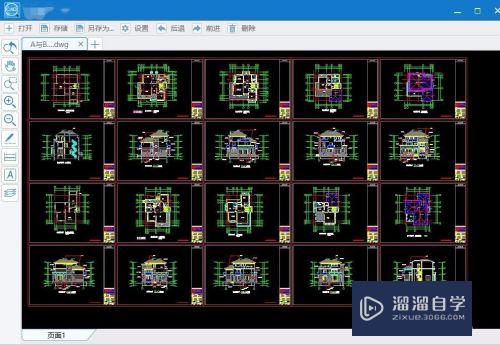 CAD背景颜色怎么更改?
大家好,我是小溜,新入门学习CAD制图的小伙伴,在使用CAD看图软件中肯定会遇到很多的问题。特别是在画图的时候,有的朋友觉得背景颜色有点覆盖图形的线条,所以需要换一下颜色,那么下面就来给大家说说CAD背景颜色怎么更改吧!想要更深入的了解“CAD”可以点击免费试听溜溜自学网课程>>工具/软件硬件型号:....
文章作者:小溜 文章分类:室内设计 发布时间:2022-08-12 浏览量:982
-
 CAD如何更改背景颜色?
大家好,我是小溜,在进行工程报告的编写时,常需要将caxa CAD电子图板中的图形进行截取,并以图片的形式插入PPT中。但是,黑色背景可视化效果不佳,所以需要将其更改为白色的背景,那么下面我们一起来看看CAD如何更改背景颜色的吧!溜溜自学网还为大家准备了“CAD”相关视频教程,快点击查看>>工具/软....
文章作者:小溜 文章分类:室内设计 发布时间:2022-08-30 浏览量:777
-
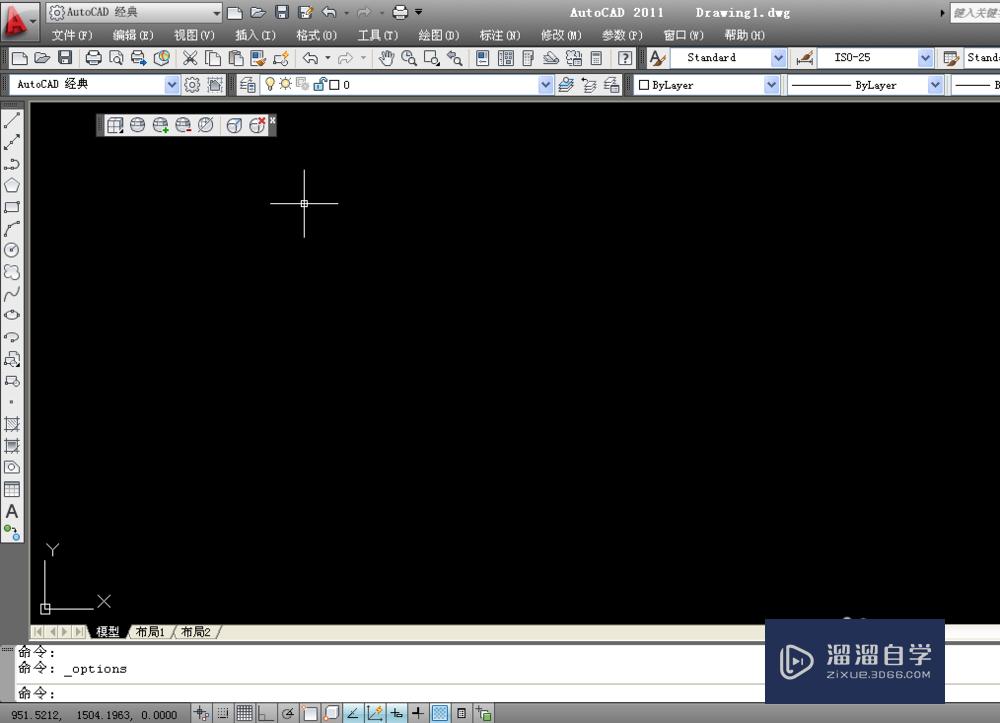 CAD怎么更改背景颜色?
大家好,我是小溜,CAD怎么更改背景颜色?相信很多小伙伴都有遇到类似的疑问,那么具体怎么操作呢?下面小溜就给大家分享一下,CAD更改背景颜色的方法步骤,希望能帮助到大家,感兴趣的小伙伴可以关注了解下。想要更深入的了解“CAD”可以点击免费试听溜溜自学网课程>>工具/软件电脑型号:联想(lenovo)....
文章作者:小溜 文章分类:室内设计 发布时间:2022-08-12 浏览量:1229
-
 3DMax怎样改变设置视图背景的颜色?
大家好,我是小溜,在我们日常工作中使用“3DMax软件”会遇到各种各样的问题,不管是新手还是高手都会遇到自己不知道的问题,比如“3DMax怎样改变设置视图背景的颜色?”,下面小溜就讲解一下怎么解决该问题吧,此教程共分为5个步骤,小溜用的是联想天逸台式电脑,电脑操作系统版本以Win7为例,希望能帮助到....
文章作者:小溜 文章分类:室内设计 发布时间:2022-08-12 浏览量:2816
-
 CAD如何更改工作背景颜色?
大家好,我是小溜,在日常工作中,使用CAD的制图软件,制作图形时,发现背景颜色为白色,在绘图时线条就看不清楚。可以把背景颜色改为黑色。那么CAD如何更改工作背景颜色呢?下面小溜来分享更改CAD中背景颜色的方法。溜溜自学网还为大家准备了“CAD”相关视频教程,快点击查看>>工具/软件硬件型号:戴尔DE....
文章作者:小溜 文章分类:室内设计 发布时间:2022-09-29 浏览量:884
-
 CAD怎么更改默认背景颜色?
大家好,我是小溜,CAD是国际上非常流行的图纸设计软件,在CAD软件进行图形绘制时,经常会因为背景颜色和线条融为一体,导致看的不是很清晰的情况,这个时候我们可以更换颜色,那么CAD怎么更改默认背景颜色?一起来看看吧!工具/软件硬件型号:华为MateBook D 14系统版本:Windows7所需软件....
文章作者:小溜 文章分类:室内设计 发布时间:2023-02-02 浏览量:1807
-
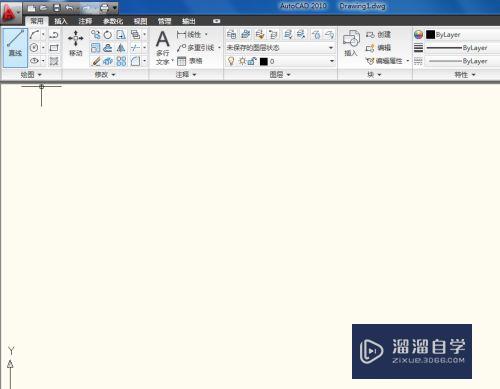 CAD怎样更改绘图背景颜色?
大家好,我是小溜,我们在CAD软件里面进行作图的时候,有时候会觉得背景颜色的原因,导致绘制的图形呈现效果不好,或者不喜欢这个颜色,那么CAD怎样更改绘图背景颜色?更换是可以更换的,下面就来告诉大家更换的办法。想要更深入的了解“CAD”可以点击免费试听溜溜自学网课程>>工具/软件硬件型号:小新Pro1....
文章作者:小溜 文章分类:室内设计 发布时间:2022-08-12 浏览量:600
-
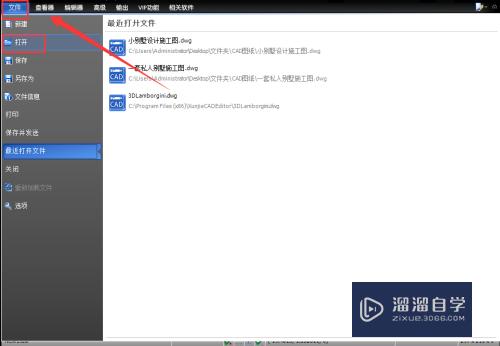 CAD如何更改查看背景颜色?
大家好,我是小溜,在日常的CAD制图工作中,我们看到的图纸背景都是黑色的,但其实CAD图纸的背景颜色是可以根据自己查看的图纸内容来进行更改的,可以更大程度上帮助我们查看图纸文件,那么来看看CAD如何更改查看背景颜色的吧!图文不详细?可以点击观看【CAD免费视频教程】工具/软件硬件型号:戴尔DELL灵....
文章作者:小溜 文章分类:室内设计 发布时间:2022-10-24 浏览量:489
-
 CAD背景颜色的更改方法
大家好,我是小溜,CAD是工程设计人员必备的制图软件,它画图的背景颜色默认的是白色,但是有人却不习惯用白色做为背景,想要把背景颜色变成黑色,那么如何更改CAD的背景颜色呢?这里小溜就跟大家分享一下,CAD背景颜色的更改方法,希望能帮助到大家,感兴趣的小伙伴可以关注了解下。想要更深入的了解“CAD”可....
文章作者:小溜 文章分类:室内设计 发布时间:2022-08-12 浏览量:1615