如何安装3DMax2018软件?
溜溜自学专注室内设计,平面设计,视频剪辑,建筑动画和软件入门基础教程,新手实现快速入门与成长?去看一下 >>为您推荐相关课程
更多课程>>新推出的3dMax2018版,提供了迄今为止最强大的多样化工具集,内置高效的新工具、加速性能和简化的工作流程,可帮助我们大大的提高处理复杂的高分辨率资源时的整体工作效率。那么如何安装3dmax2018软件呢?下面就由小编教大家如何安装3dmax2018,希望能帮助到有需要的人。
想要更深入的了解“3DMax”可以点击免费试听溜溜自学网课程>>
工具/软件
电脑型号:联想(Lenovo)天逸510S; 系统版本:Windows7; 软件版本:3DMax2018
方法/步骤
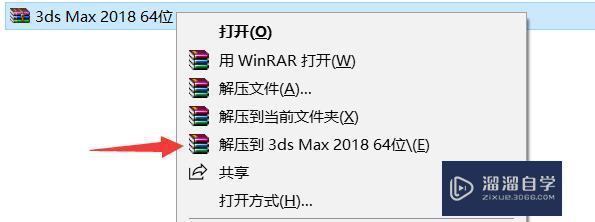
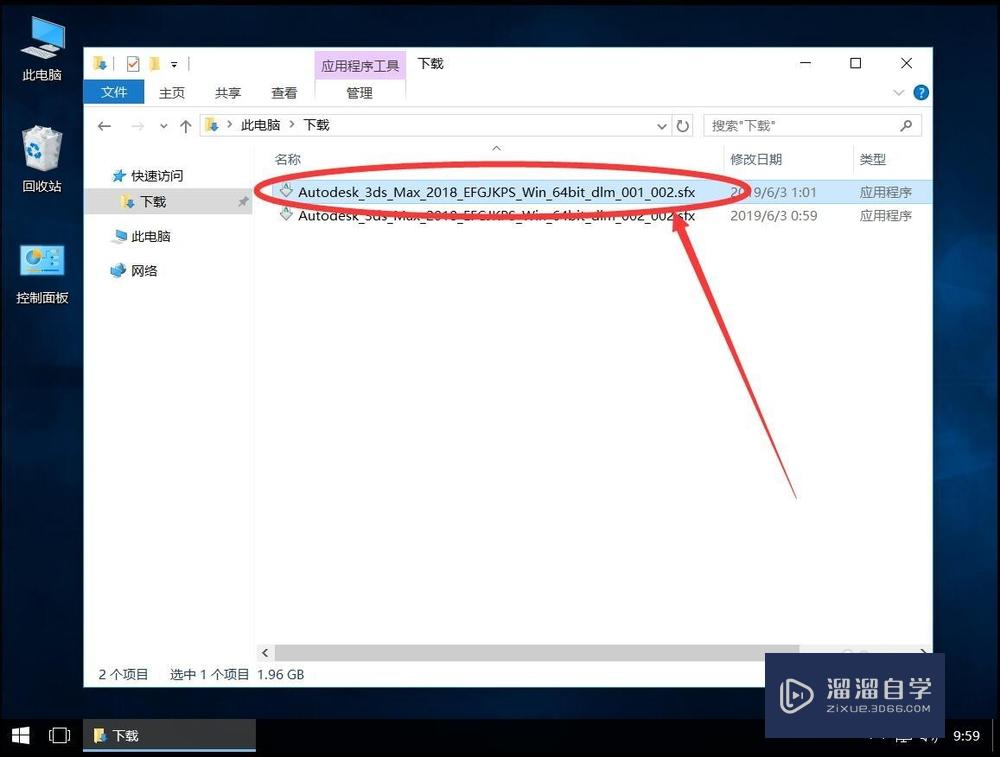
第1步
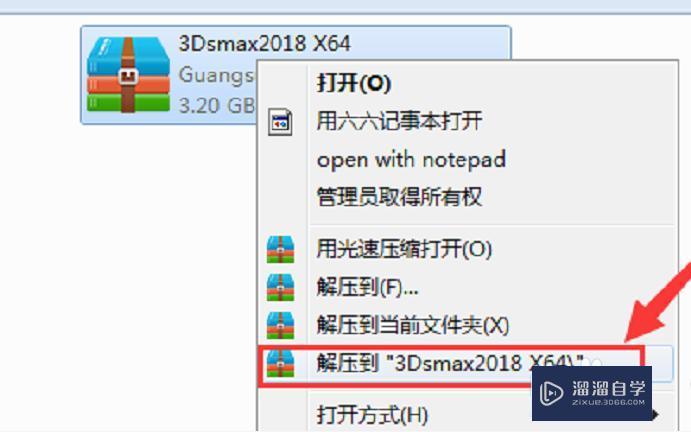
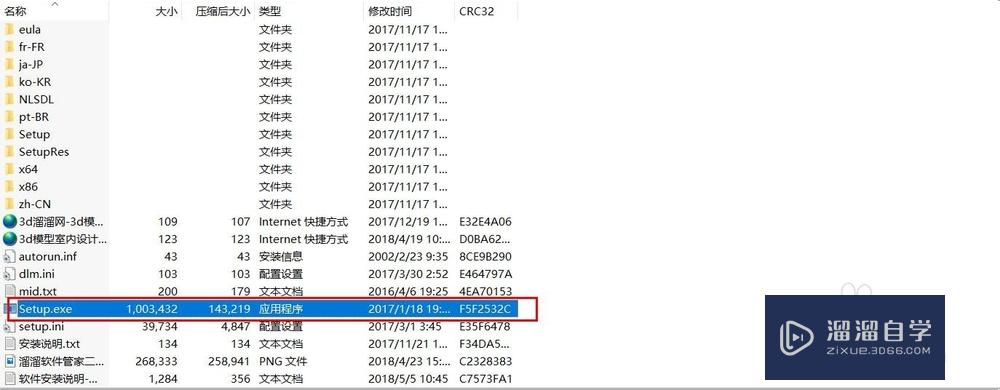
第2步
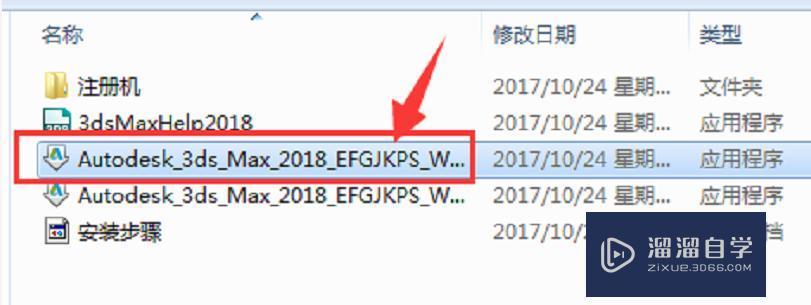
第3步
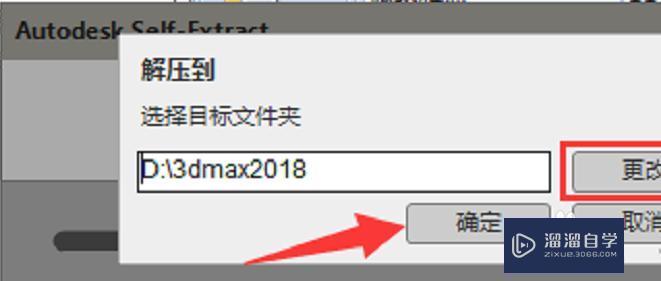
第4步
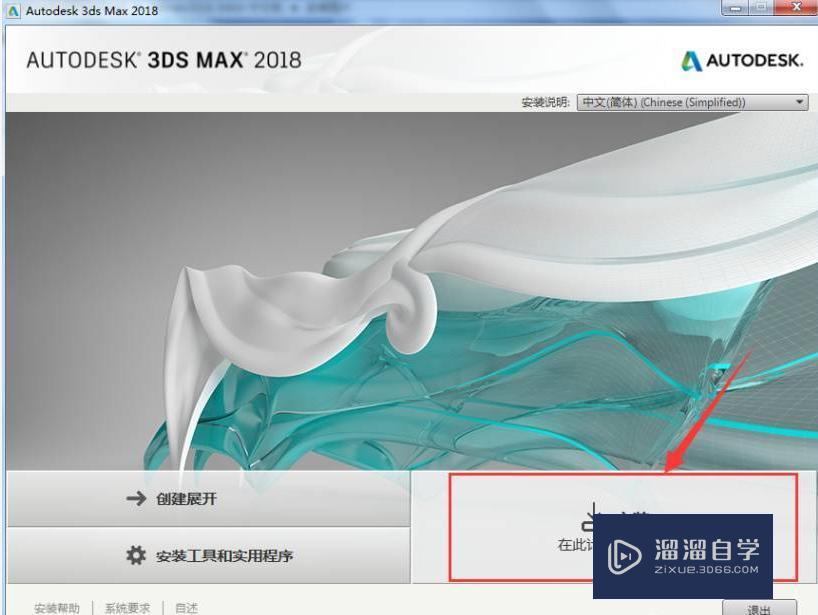
第5步
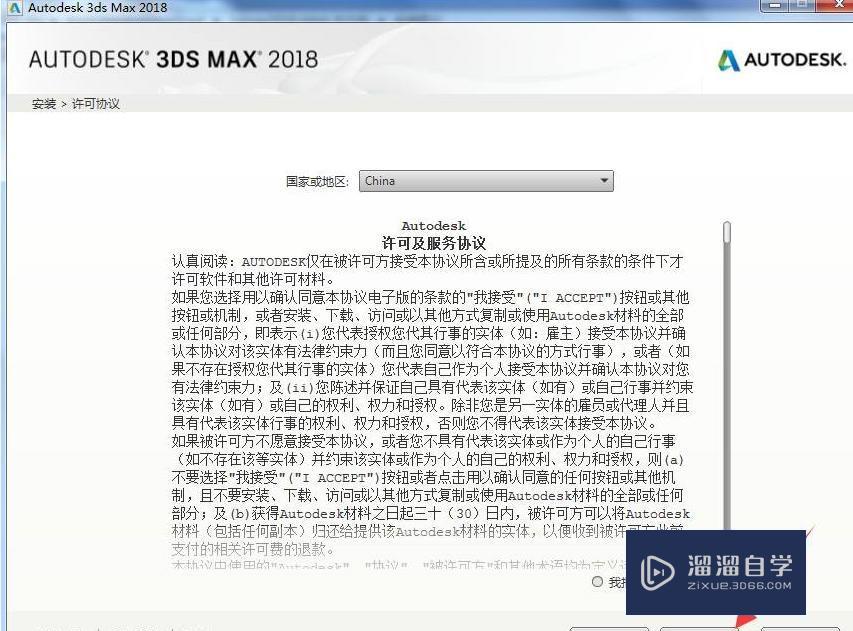
第6步
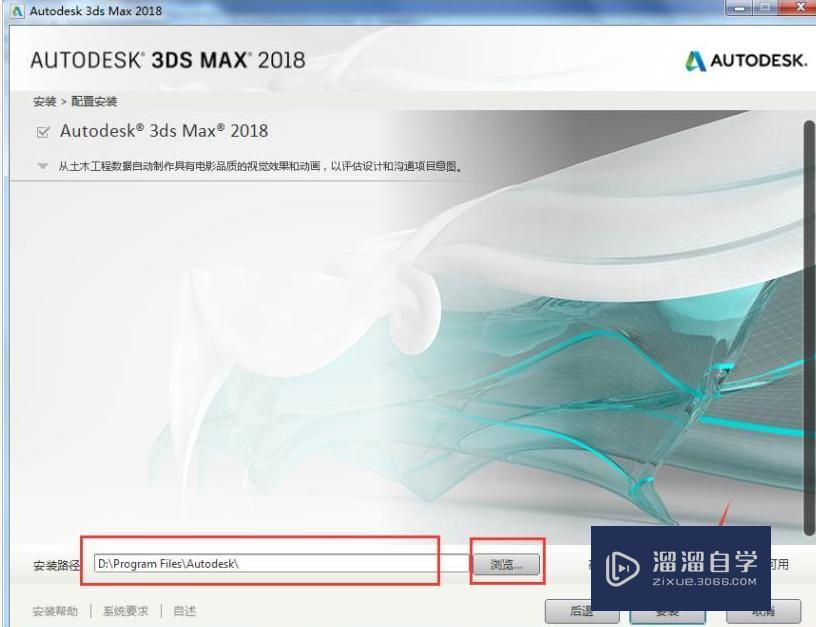
第7步
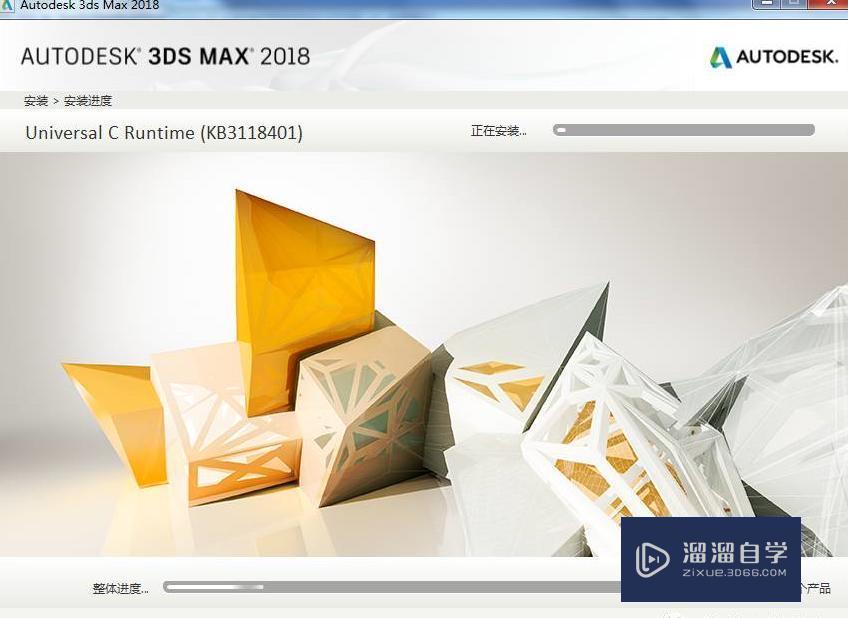
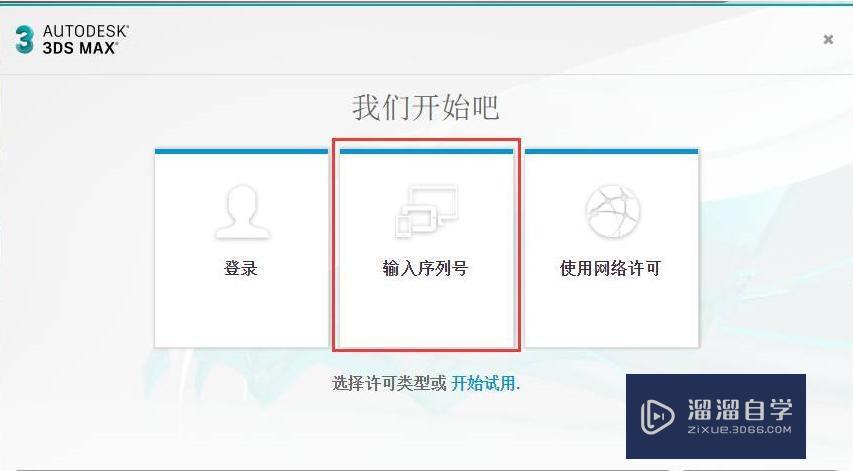
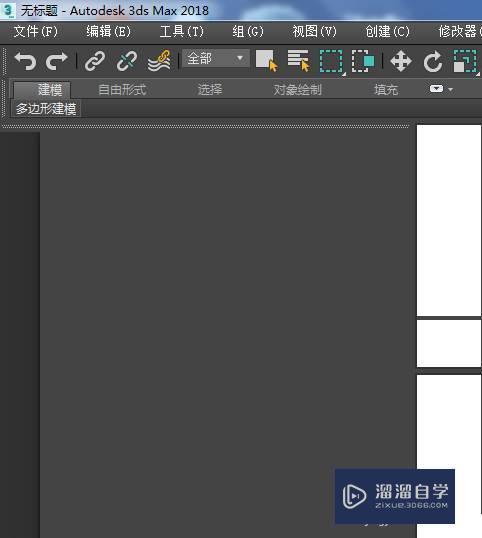
总结
注意事项
如果需要永久使用则需要序列号

3DMax2018+Vray室内外设计全套教程
 徐飞老师
3.12万人在学
基础入门
徐飞老师
3.12万人在学
基础入门
特别声明:以上文章内容来源于互联网收集整理,不得将文章内容用于商业用途,如有关于作品内容、版权或其它问题请与溜溜客服联系。
相关文章推荐 更多>>
-
如何安装3DMax2018软件?
新推出的3dMax2018版,提供了迄今为止最强大的多样化工具集,内置高效的新工具、加速性能和简化的工作流程,可帮助我们大大的提高处理复杂的高分辨率资源时的整体工作效率。那么如何安装3dmax2018软件呢?下面就由小编教大家如何安装3dmax2018,希望能帮助到有需要的人。想要更深入的了解“3D....
文章作者:小溜 文章分类:室内设计 发布时间:2022-08-12 浏览量:1872
-
 3DMax2018软件如何安装及下载?
3dMax是Discreet公司开发,基于PC系统的三维动画渲染和制作软件。 3dMax有很好的性能价格比,提供的强大的功能超过了自身低廉的价格,一般的制作公司就可以承受的起。 下面就由溜溜自学网小编教大家3dmax2018软件如何安装及下载,希望能帮助到有需要的人。想要更深入的了解“3DMax”可....
文章作者:小溜 文章分类:室内设计 发布时间:2022-08-12 浏览量:1943
-
 3DMax2018软件安装教程及下载教程
3dsmax2018软件安装教程及下载,非常的简单易懂,只要根据我的步骤一步一步就可以完成安装。下面就由小编分享给大家,希望能帮助到有需要的人。想要更深入的了解“3DMax”可以点击免费试听溜溜自学网课程>>工具/软件电脑型号:联想(Lenovo)天逸510S; 系统版本:联想(Lenovo)天逸5....
文章作者:小溜 文章分类:室内设计 发布时间:2022-08-12 浏览量:3218
-
 3DMax2018软件下载及安装破解教程
大家好,我是小溜,3DMax软件是一款非常强大的场景模型制作软件,该软件的价格也是十分高的,对于我们学习来说,如果直接购买成本非常不成正比,那么今天小溜就给大家分享一下,3DMax2018软件下载及安装破解教程,希望本文内容可以帮助到大家。想要更深入的了解“3DMax”可以点击免费试听溜溜自学网课程....
文章作者:小溜 文章分类:室内设计 发布时间:2022-08-12 浏览量:4744
-
 3DMax2018怎么安装?
3DMax的安装对于每一个学习3DMax的小伙伴都需要会的一个技巧,但是有部分小伙伴在安装软件的过程中会遇到各式各样的问题,为了避免这些问题发生,下面小编就给大家分享下3DMax的安装方法步骤演示,希望能帮助到大家。想要更深入的了解“3DMax”可以点击免费试听溜溜自学网课程>>工具/软件电脑型号:....
文章作者:小溜 文章分类:室内设计 发布时间:2022-08-12 浏览量:2329
-
 3DMax2018安装步骤教程
对于刚学习3DMax的小伙伴来说,3DMax的安装是非常重要也是必须的一步,但是部分小伙伴对于软件的安装不是很懂,也就导致了少数人的放弃,那么今天本文内容就主要给大家分享3DMax2018安装步骤教程,希望能帮助到大家,想要更深入的了解“3DMax”可以点击免费试听溜溜自学网课程>>工具/软件电脑型....
文章作者:小溜 文章分类:视频剪辑 发布时间:2022-08-12 浏览量:5170
-
 3DMax2018如何安装VRay3.6?
大家好,我是小溜。VRay是chaosgroup开发的一款专业且的渲染器,也是目前业界最受欢迎的渲染器,能完美地集成到每个3D艺术家和设计师的工作流程中,软件的渲染质量设定了行业标准。一些使用3DMax的朋友会需要安装这个插件,那么3DMax2018如何安装VRay3.6?今天就来分享步骤和技巧给大....
文章作者:小溜 文章分类:室内设计 发布时间:2022-08-12 浏览量:1553
-
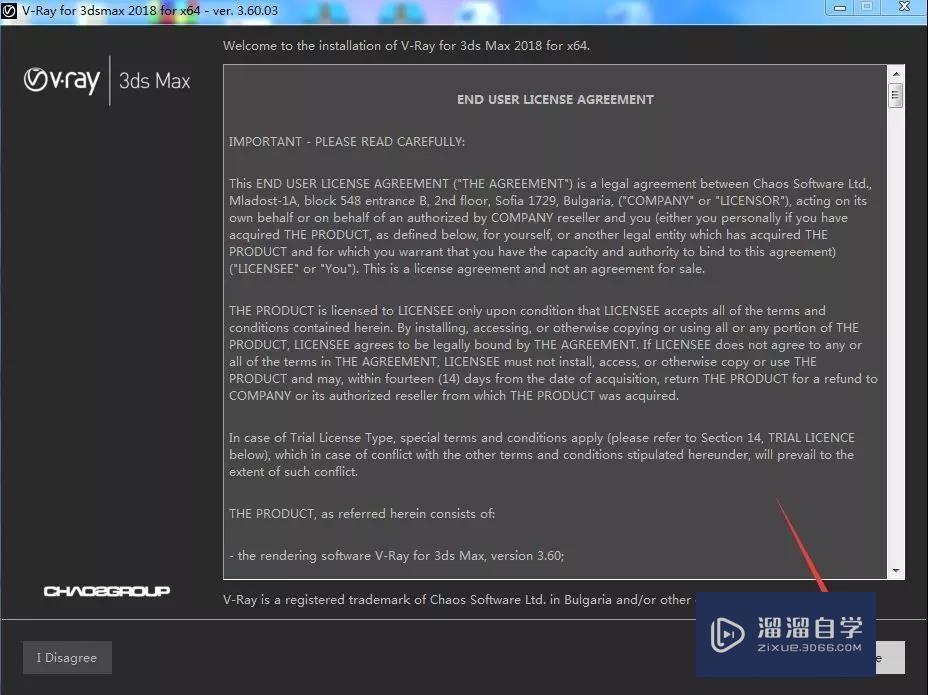 3DMax2018怎么安装VRay3.6插件?
大家好,我是小溜,3DMax2018怎么安装VRay3.6插件?相信很多小伙伴都对这个问题很感兴趣,那么具体怎么操作呢?下面小溜就给大家分享一下,安装3DMax2018、VRay3.6插件的方法和步骤,希望能帮助到大家,感兴趣的小伙伴可以关注了解下。想要更深入的了解“3DMax”可以点击免费试听溜溜....
文章作者:小溜 文章分类:室内设计 发布时间:2022-08-12 浏览量:2174
-
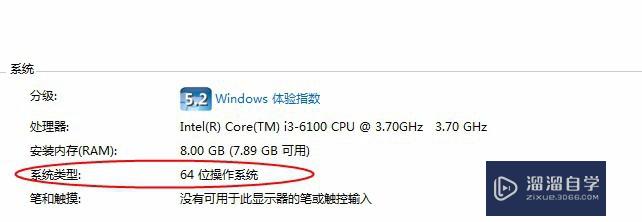 3DMax软件如何安装?
学3DMax对于一些初学小白来说如何安装是最头痛的一步,在我们安装的过程中会遇到各式各样的问题,为了避免各位小伙伴误操导致安装出问题,所以今天就给大家分享3DMax软件如何安装的方法。希望能帮助到大家。想要更深入的了解“3DMax”可以点击免费试听溜溜自学网课程>>工具/软件电脑型号:联想(leno....
文章作者:小溜 文章分类:室内设计 发布时间:2022-08-12 浏览量:2101
-
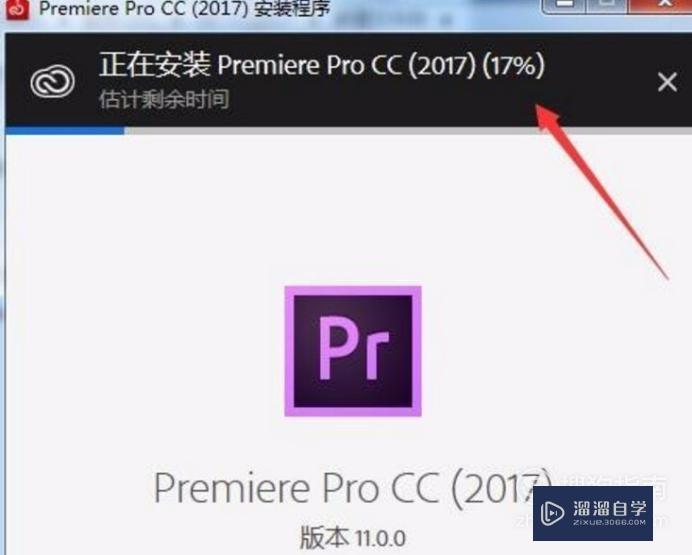 如何安装PR软件?
大家好,我是小溜,做视频剪辑的朋友们应该对PR不陌生吧,那么对于才开始想学剪辑的人来说如何安装PR呢?下面我们就一起来看看方法吧如果您是第一次学习“PR”那么可以点击这里,免费试学PR最新课程>>工具/软件硬件型号:华为笔记本电脑MateBook 14s系统版本:Windows7所需软件:PR201....
文章作者:小溜 文章分类:视频剪辑 发布时间:2022-11-17 浏览量:786