如何将jpg图片导入3DMax软件里面?
溜溜自学专注室内设计,平面设计,视频剪辑,建筑动画和软件入门基础教程,新手实现快速入门与成长?去看一下 >>为您推荐相关课程
更多课程>>大家好,我是小溜,相信很多朋友们也遇到过这种类似的问题,那么对于怎么将JPG图片导入3DMAX?下面就由小编教大家怎么将JPG图片导入3DMAX,希望本文对大家有帮助,感兴趣的小伙伴可以一起学习了解一下。
想要更深入的了解“3DMax”可以点击免费试听溜溜自学网课程>>
工具/软件
电脑型号:联想(Lenovo)天逸510S; 系统版本:Windows7; 软件版本:3DMax9
方法/步骤
第1步
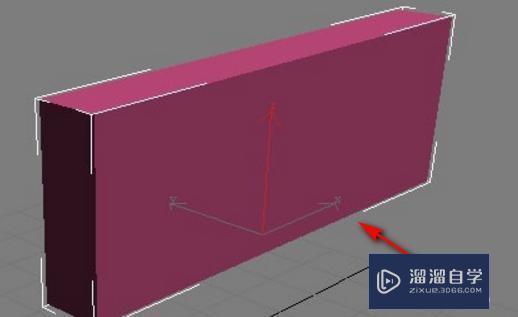
第2步
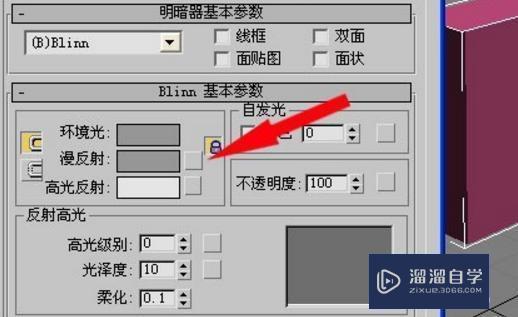
第3步
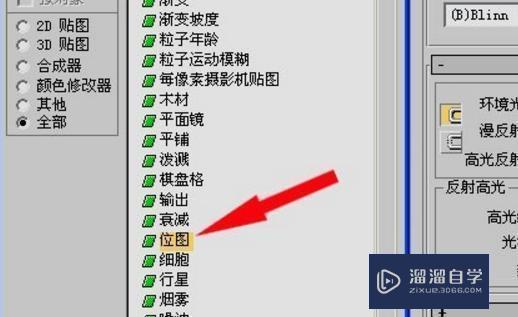
第4步
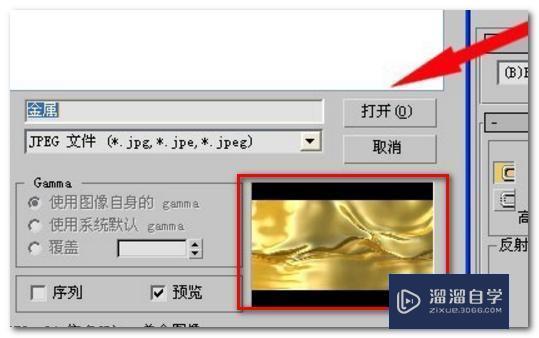
第5步
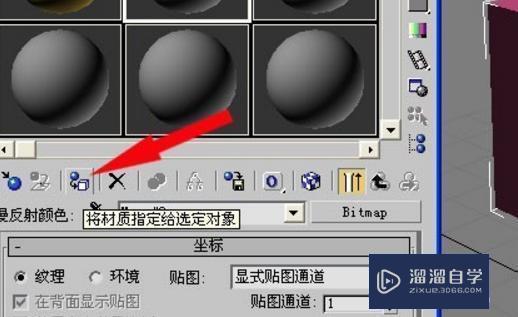
第6步
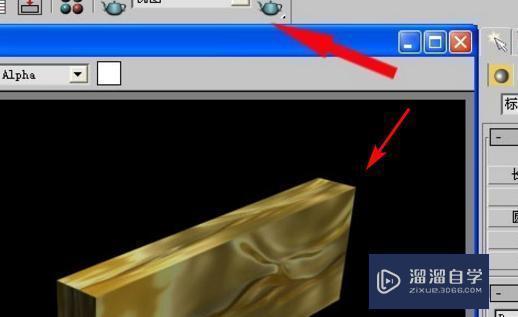
第7步

3DMax2018+Vray室内外设计全套教程
 徐飞老师
3.12万人在学
基础入门
徐飞老师
3.12万人在学
基础入门
特别声明:以上文章内容来源于互联网收集整理,不得将文章内容用于商业用途,如有关于作品内容、版权或其它问题请与溜溜客服联系。
相关文章推荐 更多>>
-
如何将jpg图片导入3DMax软件里面?
大家好,我是小溜,相信很多朋友们也遇到过这种类似的问题,那么对于怎么将JPG图片导入3DMAX?下面就由小编教大家怎么将JPG图片导入3DMAX,希望本文对大家有帮助,感兴趣的小伙伴可以一起学习了解一下。想要更深入的了解“3DMax”可以点击免费试听溜溜自学网课程>>工具/软件电脑型号:联想(Len....
文章作者:小溜 文章分类:室内设计 发布时间:2022-08-12 浏览量:3228
-
 室内CAD软件
本课程主要是对CAD零基础学员,让学员可以系统地学习CAD的操作。教程中详尽地介绍了CAD软件用包括软件界面、软件中的辅助功能以及绘图工具的使用,课程内容的包括:软件的工作界面、直线、绘制射线、填充、缩放拉伸与拉长、参数化设计、二维设计应用案例等。让学员能够更好的掌握每个知识点,快速入门到精通。
讲师:泓启图文设计 课程分类:室内设计 发布时间:2025-02-07 在看人数:25
-
 如何将jpg图片导入3DMax里面?
工具/软件 电脑型号:联想(Lenovo)天逸510S 操作系统:Windows7 软件名称:3DMax2016步骤/教程1、首先打开3DMax,这里以2016版本为例。 2、选择一个窗口,这个窗口需要是前置窗口,默认四个窗口可以选择一个前置窗口,如果没有前置窗口可以....
文章作者:小溜 文章分类:室内设计 发布时间:2022-08-12 浏览量:1948
-
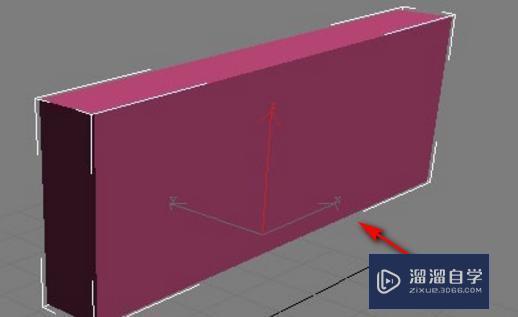 如何将jpg图片导入3DMax?了
工具/软件 电脑型号:联想(Lenovo)天逸510S 操作系统:Windows7 软件名称:3DMax2009步骤/教程1、首先打开3D MAX软件,创建一个需要贴图的长方体。 2、接着在上方菜单栏,选择菜单”渲染——材质编辑器”单击打开,在打开的材质编辑器窗口....
文章作者:小溜 文章分类:室内设计 发布时间:2022-08-12 浏览量:1476
-
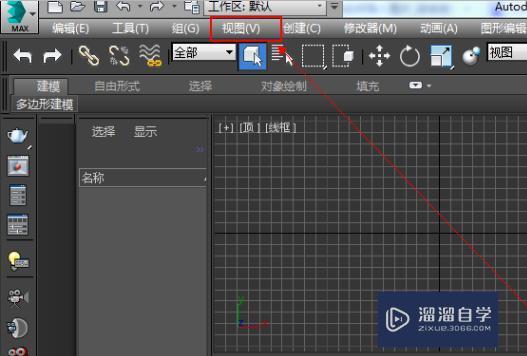 如何将jpg文件导入3DMax中?
工具/软件 电脑型号:联想(Lenovo)天逸510S 操作系统:Windows7 软件名称:3DMax2016步骤/教程1、电脑打开3DMax软件,点击软件左上角工具栏中的视图选项。 2、点击视图背景>配置视图背景或者快捷键(ALT+B),调出要导入图片的页面。 ....
文章作者:小溜 文章分类:室内设计 发布时间:2022-08-12 浏览量:1806
-
 CAD怎么导入jpg图片?
大家好,我是小溜,在我们日常工作中使用“CAD软件”会遇到各种各样的问题,不管是新手还是高手都会遇到自己不知道的问题,比如“CAD怎么导入jpg图片?”,下面小编就讲解一下怎么解决该问题吧,此教程共分为7个步骤,小编用的是联想天逸台式电脑,电脑操作系统版本以Win7为例,希望能帮助到各位小伙伴!工具....
文章作者:小溜 文章分类:室内设计 发布时间:2022-08-12 浏览量:2190
-
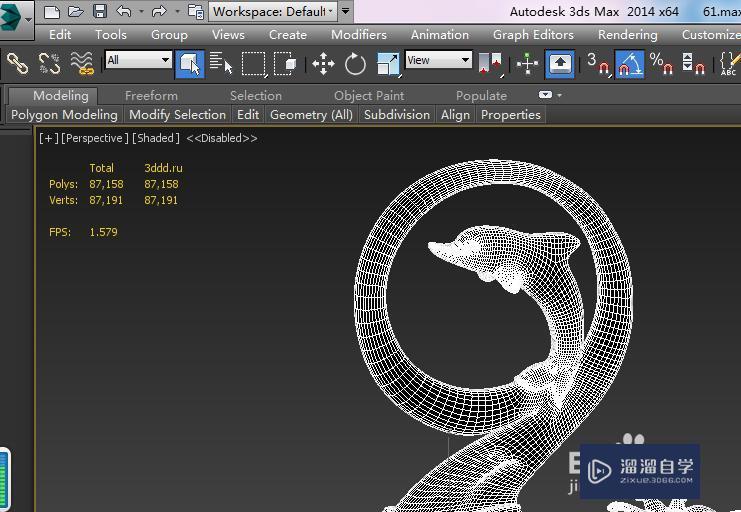 如何将3DMax文件导入到Maya软件里面?
3DMax编辑的文件不能直接使用maya来打开的,我们需要导出时输出为一种能够通用的格式才能完成相互之间文件的导入。通过这篇文章小编教大家怎么操作,希望帮助到大家。希望能帮助到有需要的人。想要更深入的了解“3DMax”可以点击免费试听溜溜自学网课程>>工具/软件电脑型号:联想(Lenovo)天逸51....
文章作者:小溜 文章分类:室内设计 发布时间:2022-08-12 浏览量:4260
-
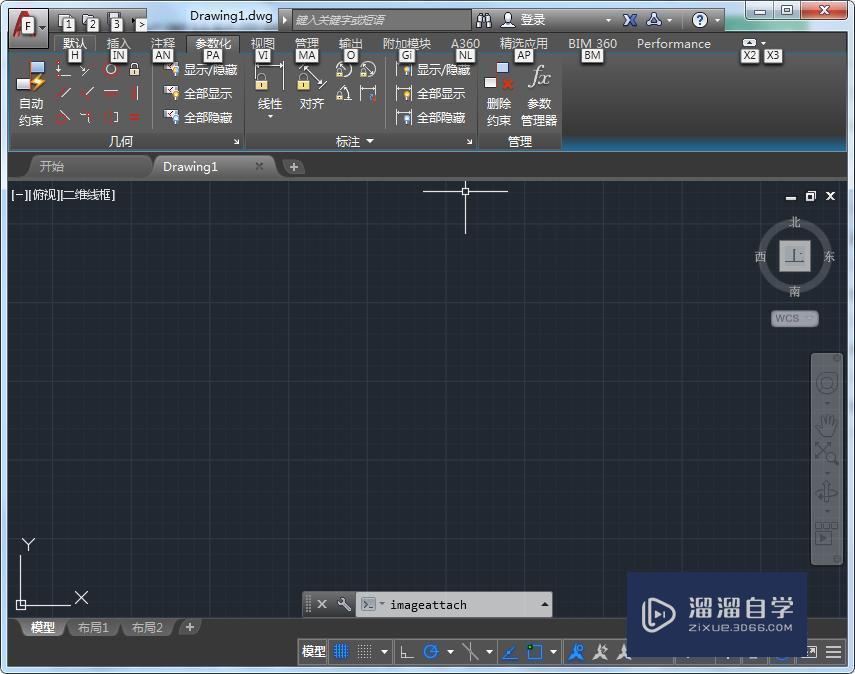 怎么将jpg图片导入CAD中?
大家好,我是小溜,在我们日常工作中使用“CAD软件”会遇到各种各样的问题,不管是新手还是高手都会遇到自己不知道的问题,比如“怎么将JPG图片导入CAD中?”,下面小编就讲解一下怎么解决该问题吧,此教程共分为5个步骤,小编用的是联想天逸台式电脑,电脑操作系统版本以Win7为例,希望能帮助到各位小伙伴!....
文章作者:小溜 文章分类:室内设计 发布时间:2022-08-12 浏览量:2063
-
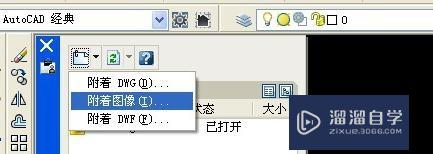 jpg图片怎么导入CAD中?
大家好,我是小溜。CAD是目前功能强大的制图软件,现在越来越多的朋友在进行使用,但也有不少新手对软件的功能不太了解,不知道如何操作。有时候要绘制一张图纸,但是我们的素材是图片,那么jpg图片怎么导入CAD中?许多新手可能对此毫无头绪,为了帮助大家更快上手,下面的教程分享给大家。想要更深入的了解“CA....
文章作者:小溜 文章分类:室内设计 发布时间:2022-08-12 浏览量:2430
-
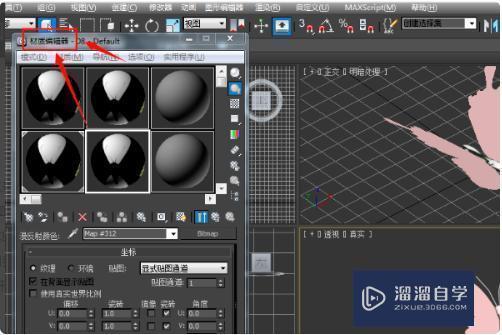 3DMax如何导入jpg图片做材质贴图?
大家好,我是小溜,在我们日常工作中使用“3DMax软件”会遇到各种各样的问题,不管是新手还是高手都会遇到自己不知道的问题,比如“3D MAX 如何导入JPG图片做材质贴图?”,下面小溜就讲解一下怎么解决该问题吧,此教程共分为7个步骤,小溜用的是联想天逸台式电脑,电脑操作系统版本以Win7为例,希望能....
文章作者:小溜 文章分类:室内设计 发布时间:2022-08-12 浏览量:4643
-
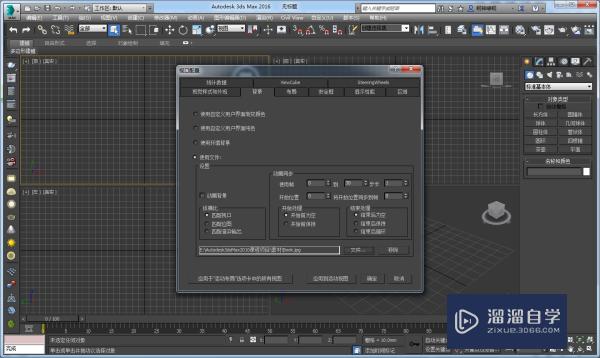 3DMax软件怎么导入图片?
在我们使用3DMax的时。有时需要从外部导入图片到3DMax中,但是对于初学者来说可能连软件界面都没搞清楚,导入图片也就有点困难。那么今天本文内容就主要给大家分享3DMax软件导入图片的方法步骤演示,希望能帮助到大家,感兴趣的小伙伴可以了解一下。想要更深入的了解“3DMax”可以点击免费试听溜溜自学....
文章作者:小溜 文章分类:室内设计 发布时间:2022-08-12 浏览量:2696