3DMax软件图片的导入和导出教程
溜溜自学专注室内设计,平面设计,视频剪辑,建筑动画和软件入门基础教程,新手实现快速入门与成长?去看一下 >>为您推荐相关课程
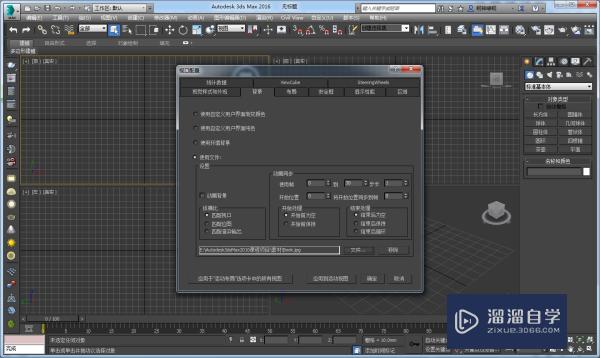
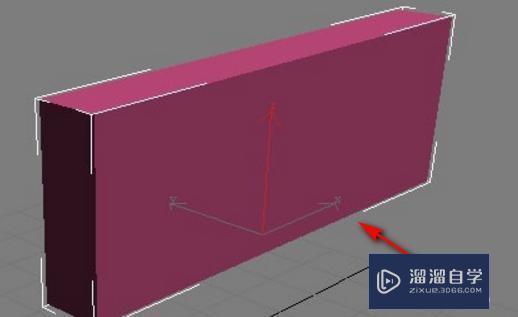
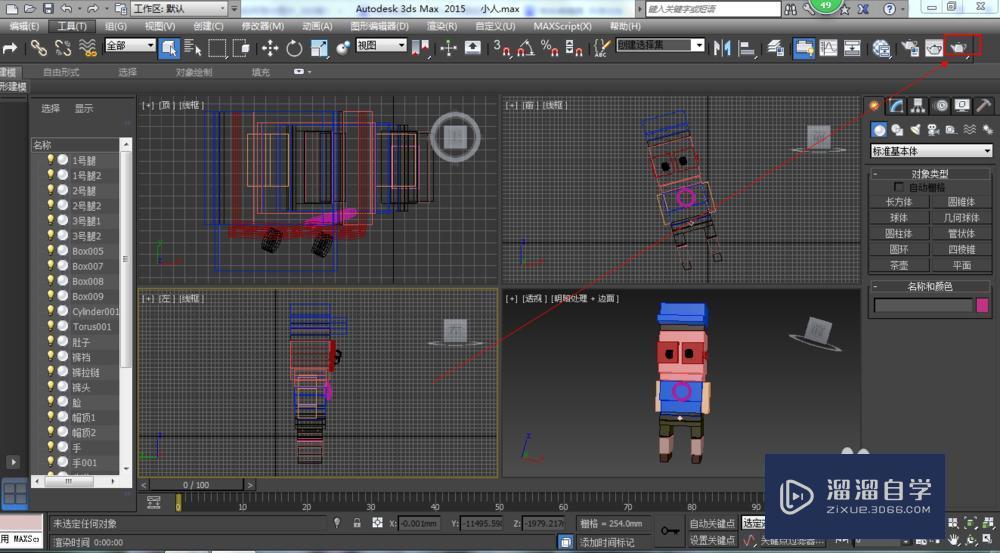
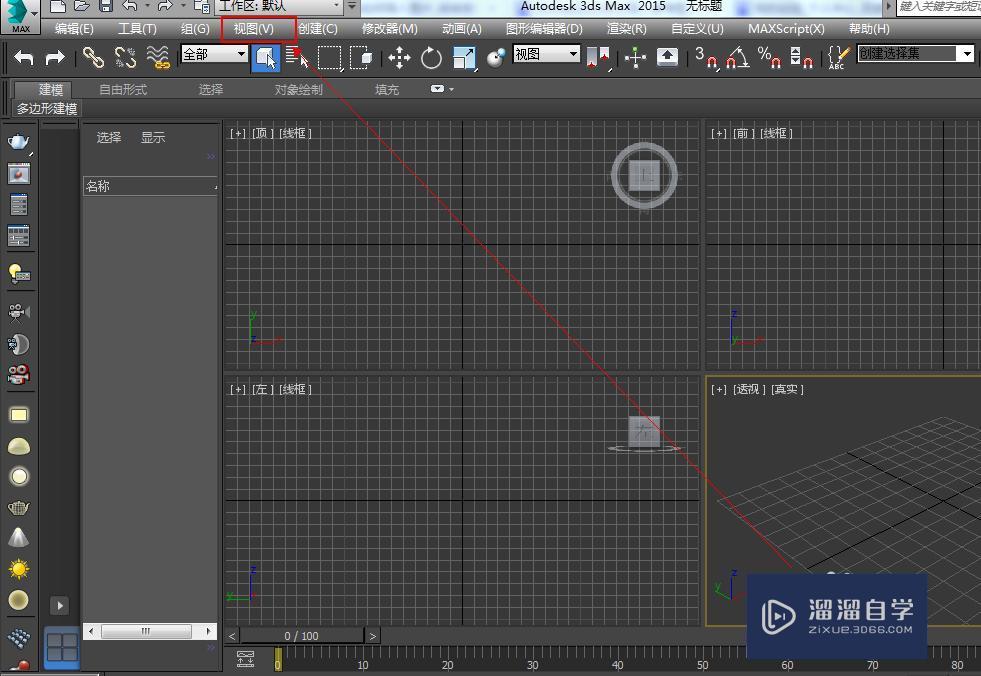
更多课程>>大家好,我是小溜,应用3Dmax作图的时候,有时候会遇到图片的导入和图片的导出命令,下面就由溜溜自学网小编教大家3Dmax图片的导入和导出方法,希望本文对大家有帮助,感兴趣的小伙伴可以一起学习了解一下。
想要更深入的了解“3DMax”可以点击免费试听溜溜自学网课程>>
工具/软件
电脑型号:联想(Lenovo)天逸510S; 系统版本:Windows7; 软件版本:3DMax2014
方法/步骤
第1步
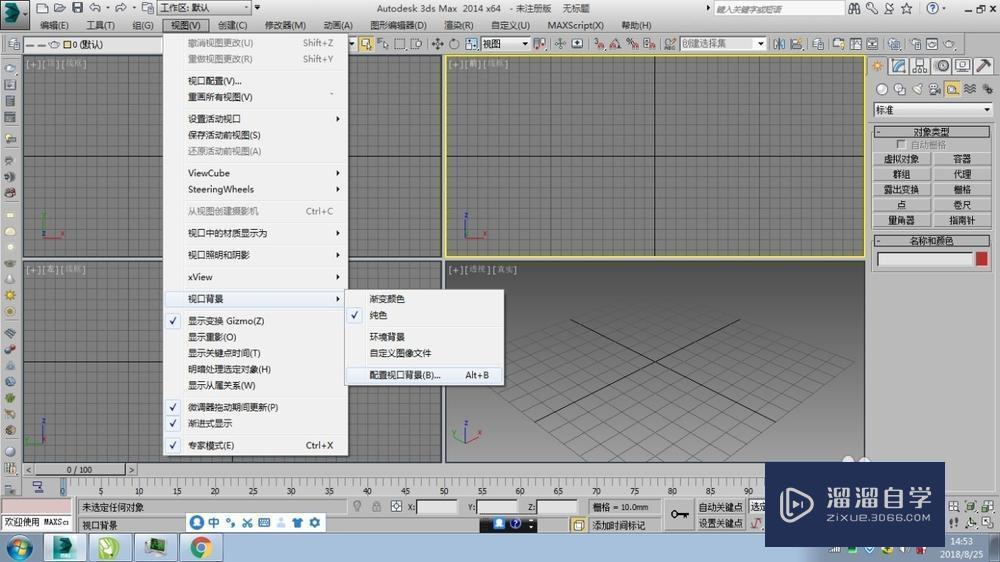
第2步
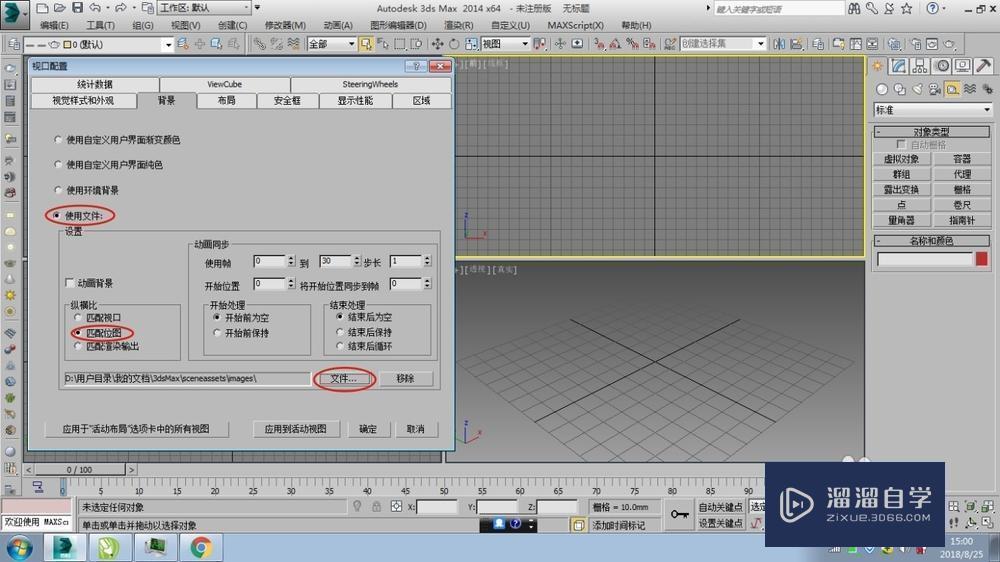
第3步
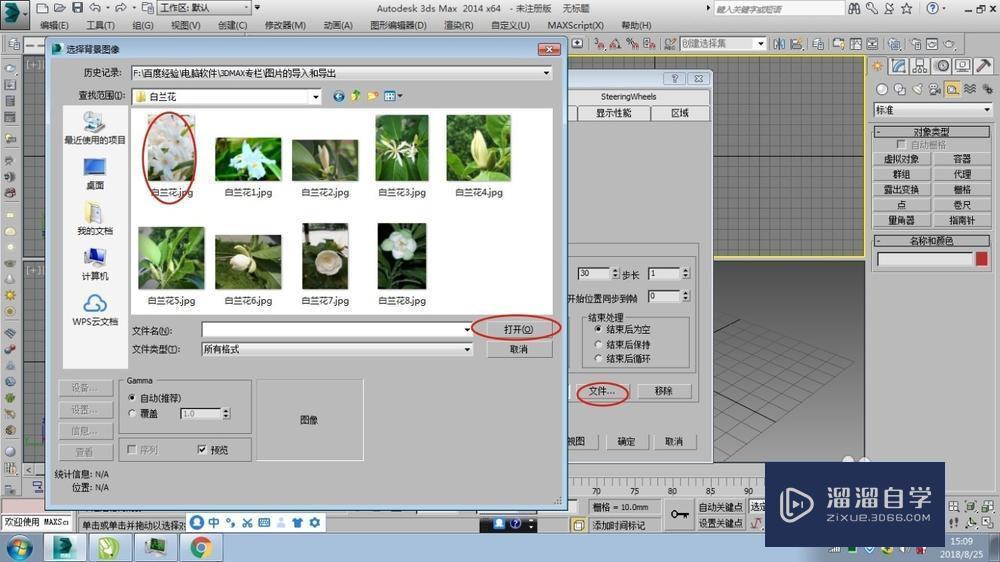
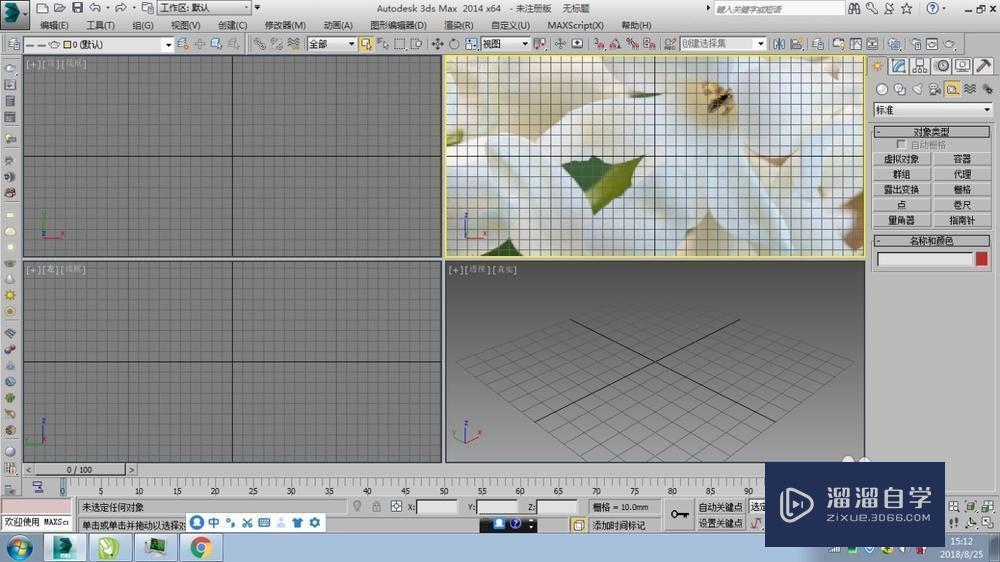
第4步
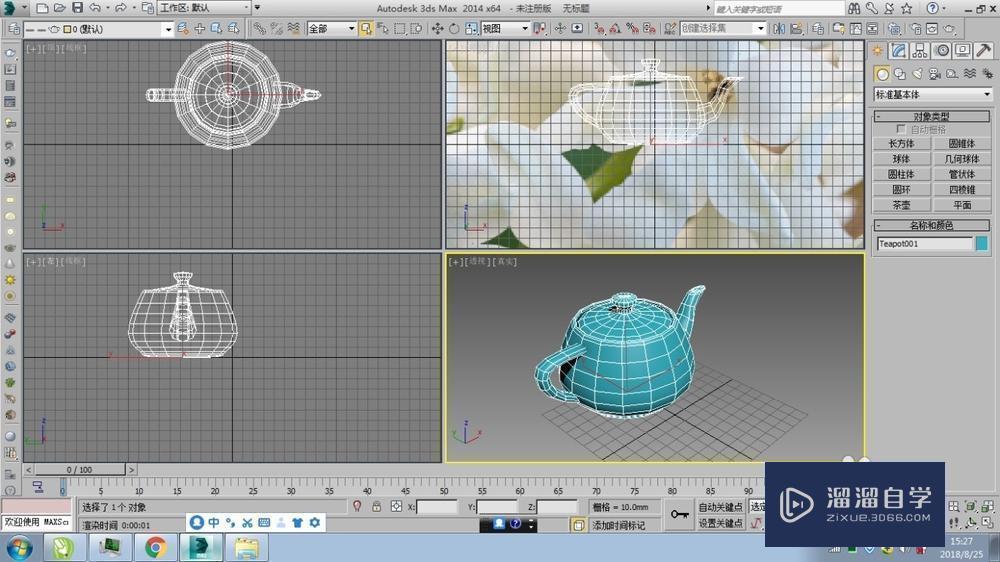
第5步
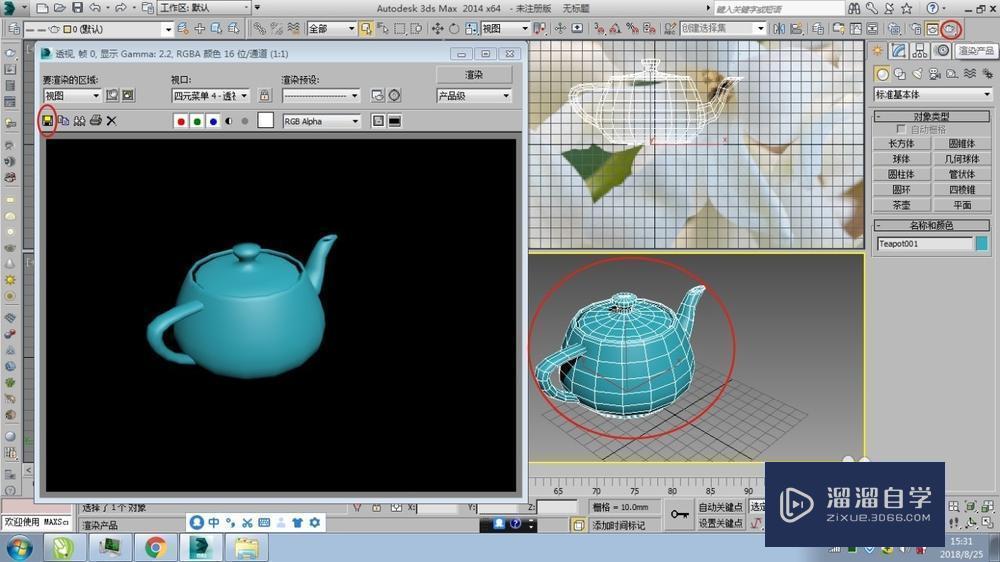
第6步
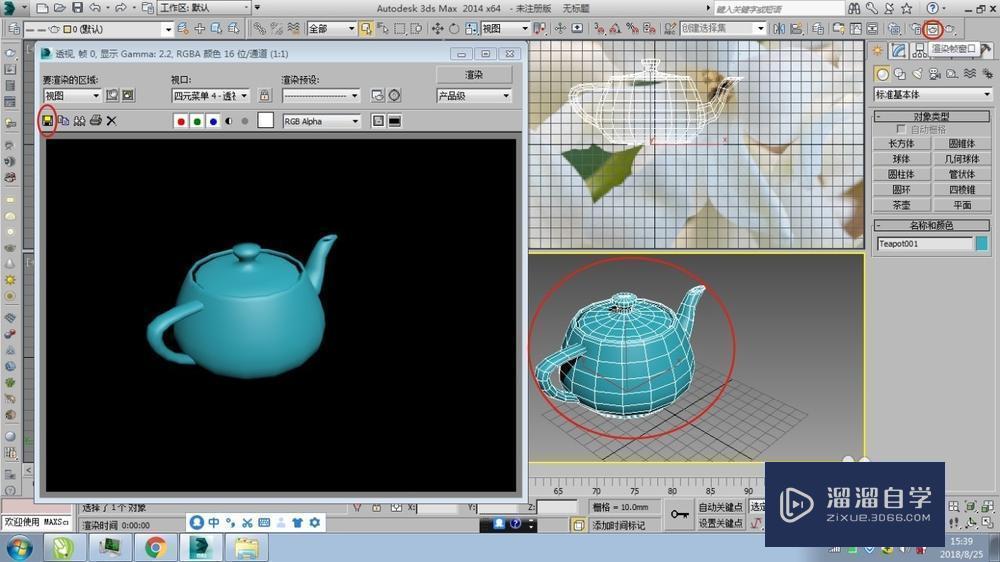
注意事项
导入的快捷键为Alt+B
有不懂的地方可以问我。

3DMax2018+Vray室内外设计全套教程
 徐飞老师
3.12万人在学
基础入门
徐飞老师
3.12万人在学
基础入门
特别声明:以上文章内容来源于互联网收集整理,不得将文章内容用于商业用途,如有关于作品内容、版权或其它问题请与溜溜客服联系。
相关文章推荐 更多>>
-
3DMax软件图片的导入和导出教程
大家好,我是小溜,应用3Dmax作图的时候,有时候会遇到图片的导入和图片的导出命令,下面就由溜溜自学网小编教大家3Dmax图片的导入和导出方法,希望本文对大家有帮助,感兴趣的小伙伴可以一起学习了解一下。想要更深入的了解“3DMax”可以点击免费试听溜溜自学网课程>>工具/软件电脑型号:联想(Leno....
文章作者:小溜 文章分类:室内设计 发布时间:2022-08-12 浏览量:5998
-
 CAD软件精髓教程
本课程主要讲解CAD软件界面、工具的使用、图纸集初步了解、图纸绘制技巧等等,适合想学习图纸集及绘图技巧的学员。
讲师:一卜川教育 课程分类:室内设计 发布时间:2019-05-27 在看人数:1800
-
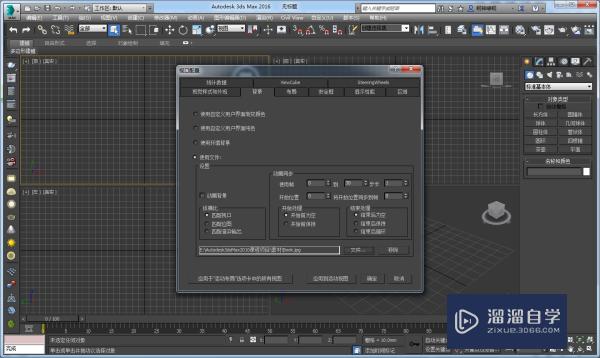 3DMax软件怎么导入图片?
在我们使用3DMax的时。有时需要从外部导入图片到3DMax中,但是对于初学者来说可能连软件界面都没搞清楚,导入图片也就有点困难。那么今天本文内容就主要给大家分享3DMax软件导入图片的方法步骤演示,希望能帮助到大家,感兴趣的小伙伴可以了解一下。想要更深入的了解“3DMax”可以点击免费试听溜溜自学....
文章作者:小溜 文章分类:室内设计 发布时间:2022-08-12 浏览量:2704
-
 室内设计软件教程合集
零基础从入门到精通3Dmax建模+VRay渲染+CAD施工图+PS后期+720度全景效果图,4大室内设计软件教学,让你从小白化身设计大神
讲师:许志龙 发布时间:2019-10-10 在看人数:2957
-
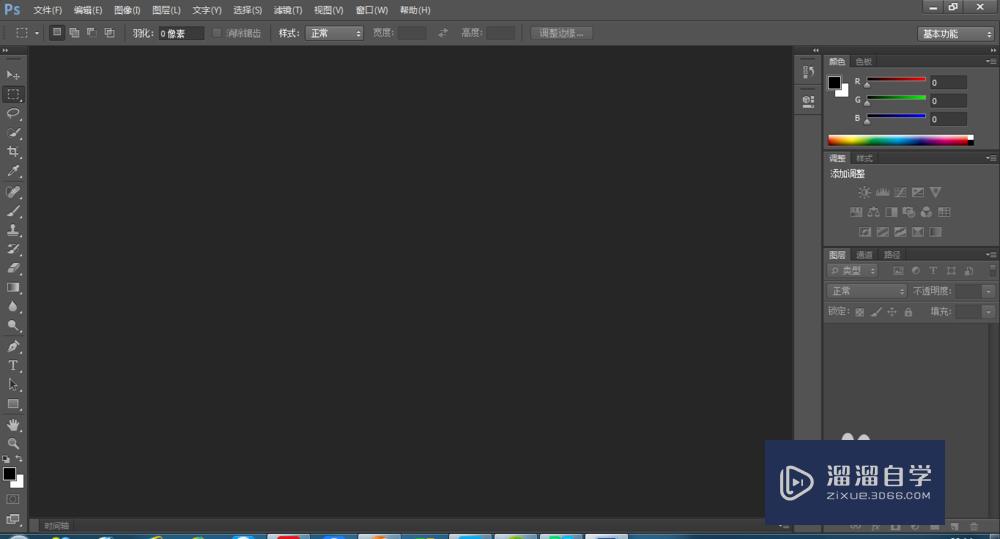 在PS中如何导入和导出图片?
大家好,我是小溜,PS是Photoshop的简称,PS软件是一款功能非常强大的软件,能够帮助我们构造出自己喜欢的图片,非常方便实用,所以学会这个软件也是非常有用的。那么在PS中如何导入和导出图片呢?方法很简单,下面小溜就给大家操作演示一下,希望本文内容可以帮助到有需要的人想要更深入的了解“PS”可以....
文章作者:小溜 文章分类:平面设计 发布时间:2022-08-12 浏览量:2020
-
 3DMax怎样导入图片?
大家好,我是小溜。在3DMax软件中进行场景创作的时候,有时候我们会导入我们现有的图片,来做场景的背景,或者当材质一样使用。直接使用现有资源,我们就不需要自己再去搭建场景,但是3DMax怎样导入图片呢?不知道如何操作的朋友,下面的教程一定要学会哦,因为经常会使用得到。想要更深入的了解“3DMax”可....
文章作者:小溜 文章分类:室内设计 发布时间:2022-08-12 浏览量:2489
-
 如何将jpg图片导入3DMax软件里面?
大家好,我是小溜,相信很多朋友们也遇到过这种类似的问题,那么对于怎么将JPG图片导入3DMAX?下面就由小编教大家怎么将JPG图片导入3DMAX,希望本文对大家有帮助,感兴趣的小伙伴可以一起学习了解一下。想要更深入的了解“3DMax”可以点击免费试听溜溜自学网课程>>工具/软件电脑型号:联想(Len....
文章作者:小溜 文章分类:室内设计 发布时间:2022-08-12 浏览量:3234
-
 3DMax如何导出图片?
相信很多新手都会遇到这样的问题,自己辛辛苦苦的把3DMax模型建造出来,但在点击保存时,发现它只能导出为MAX类型的文件,但是有时候想保存成图片格式要怎么办呢?其实保存成图片格式是可以的,下面我就给大家分享下3DMax如何导出图片的方法,希望能帮助到有需要的人。想要更深入的了解“3DMax”可以点击....
文章作者:小溜 文章分类:室内设计 发布时间:2022-08-12 浏览量:5526
-
 3DMax怎么导入图片?
在使用3DMax建模时,我们都有需要导入图片来给我们做参考线图的时候,但很多新手并不是很了解3DMax如何正确的导入我们的图片,所以,下面就由小编教大家如何在3DMax里导入图片,希望对那些有需要的人有所帮助,感兴趣的小伙伴可以一起学习了解一下。想要更深入的了解“3DMax”可以点击免费试听溜溜自学....
文章作者:小溜 文章分类:室内设计 发布时间:2022-08-12 浏览量:37176
-
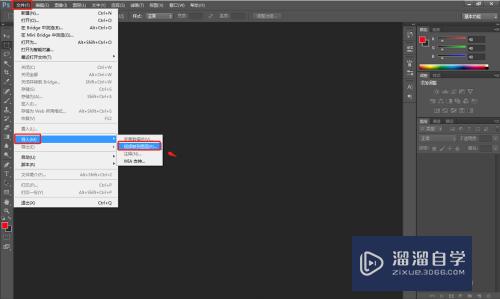 PS如何导入视频并导出帧到图片?
大家好,我是小溜,在我们日常生活中,经常会使用作图软件来处理图片。但是在PS软件中不但可以用来处理图片,还可以导入视频,存储视频的某一帧成为图片。下面就跟大家介绍一下如何操作吧!想要更深入的了解“PS”可以点击免费试听溜溜自学网课程>>工具/软件硬件型号:小新Pro14系统版本:Windows7所需....
文章作者:小溜 文章分类:平面设计 发布时间:2022-08-12 浏览量:3945
-
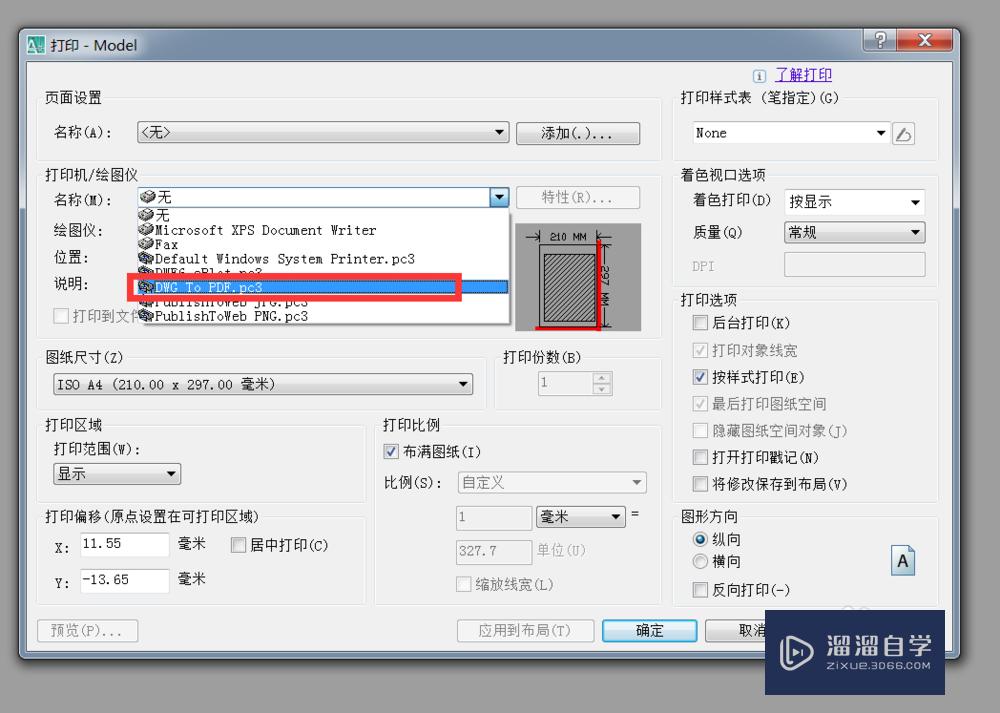 CAD导出高清图片教程
大家好,我是小溜。CAD是一款非常实用的绘图建模软件。软件的应用领域广泛,如建筑、土木工程、电器工程和制造业等,都非常的受欢迎。但虽说CAD使用广泛,但是一些甲方是没有CAD的,为了对方方便查看,我们需要输出为高清图,那么不知道怎么操作的朋友,快看看下面的CAD导出高清图片教程吧!想要更深入的了解“....
文章作者:小溜 文章分类:室内设计 发布时间:2022-08-12 浏览量:1970
-
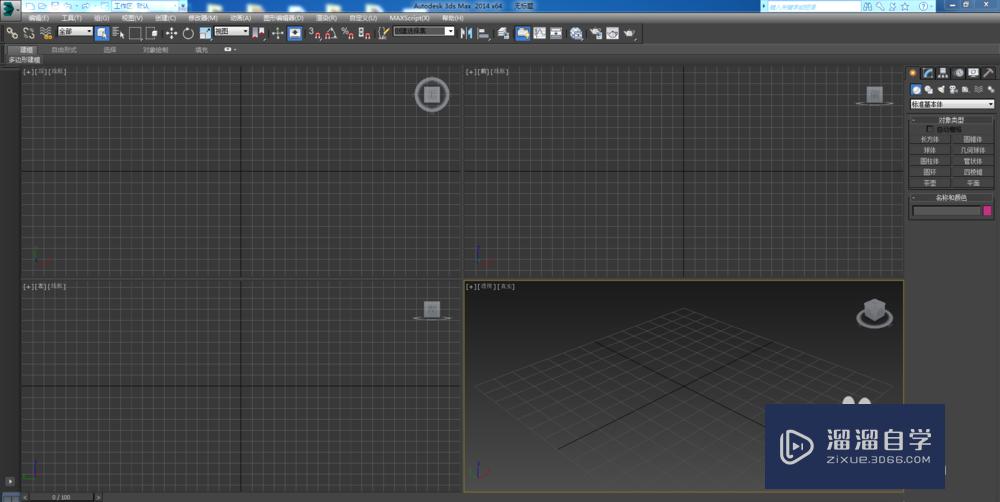 3DMax怎样导入CAD软件?
大家好,我是小溜。AutoCAD是一款常用的工程图纸设计软件,在使用该软件的时候,不仅能够绘制平面图、剖面图等图纸,而且还可以绘制三维视图。但是3DSMax是一款目前比较专业的三维建模软件,那么3DMax怎样导入CAD软件?相信很多朋友都遇到这个问题,那么下面的教程就来告诉大家应该怎么解决吧!想要更....
文章作者:小溜 文章分类:室内设计 发布时间:2022-08-12 浏览量:1148