PS中如何导入外部3D模型?
溜溜自学Photoshop入门到精通全套教程,效果图,原画设计,彩平图等课程,感兴趣的快点击了解详情!!!为您推荐相关课程
更多课程>>大家好,我是小溜,之前小溜分享过PS中如何导出3D模型,在实际使用中有时候会做一些复杂的模型,这时候就要导入外部模型,那么这里就和大家一起分享PS如何导入外部模型,希望能帮助到大家。
工具/软件
硬件型号:联想ThinkPad P14s
系统版本:Windows7
所需软件:PS CS6
方法/步骤
第1步
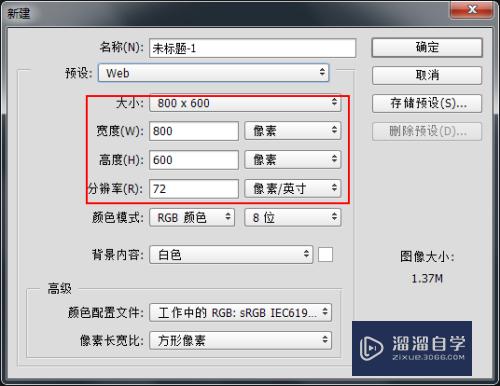
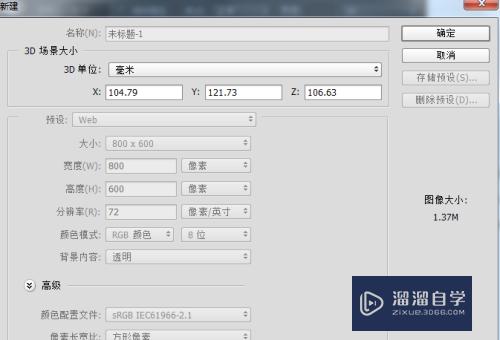
新建一个ps文件,文件尺寸自定。
第2步
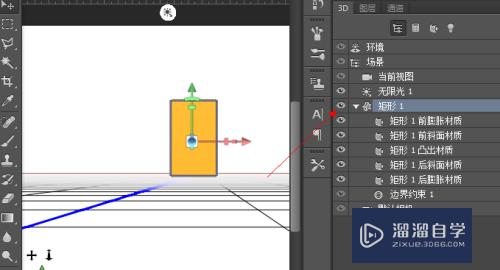
随便新建一个图形,然后制作为3D模型,然后将这个模型隐藏。
第3步
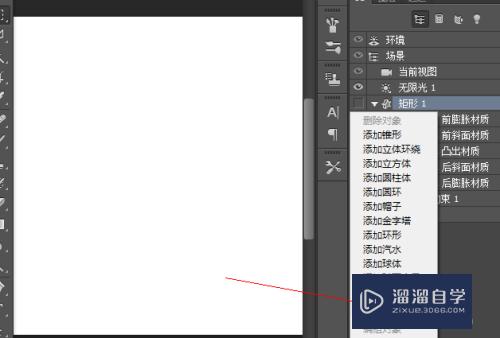
选择模型所在的图形,点右键打开右键菜单,选择从文件添加。
第4步
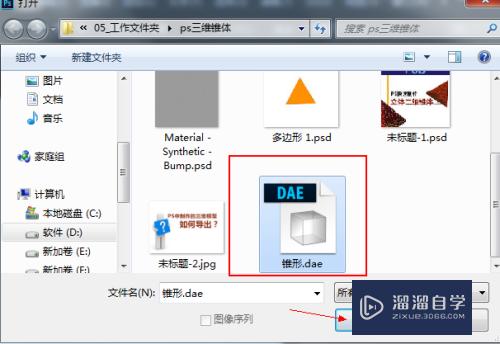
在打开的对话框中把以前导出的模型导入进来,然后调整其角度和各类参数到适当位置。
第5步
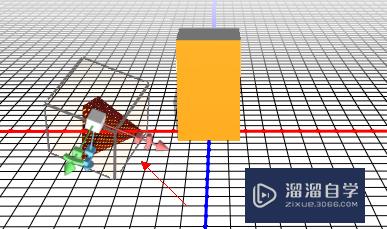
由下图可以看到所选择的外部三维模型已经被导入到文件中了。此时可以通过选择导入的图形图层来调整其位置和状态。
注意/提示
好啦,本次关于“PS中如何导入外部3D模型?”的内容就分享到这里了,跟着教程步骤操作是不是超级简单呢?快点击下方入口观看免费教程→→
Photoshop2020平面设计全套课
 上海韵湖教育科技有限公司
2.67万人在学
基础入门
上海韵湖教育科技有限公司
2.67万人在学
基础入门
特别声明:以上文章内容来源于互联网收集整理,不得将文章内容用于商业用途,如有关于作品内容、版权或其它问题请与溜溜客服联系。
相关文章推荐 更多>>
-
PS中如何导入外部3D模型?
大家好,我是小溜,之前小溜分享过PS中如何导出3D模型,在实际使用中有时候会做一些复杂的模型,这时候就要导入外部模型,那么这里就和大家一起分享PS如何导入外部模型,希望能帮助到大家。工具/软件硬件型号:联想ThinkPad P14s系统版本:Windows7所需软件:PS CS6方法/步骤第1步新建....
文章作者:小溜 文章分类:综合其它 发布时间:2022-12-19 浏览量:2032
-
 Photoshop从入门到精通教程
本课程主要讲解PS设计方面,包含:【PS核心基础】+【PS进阶】+【PS高级】+【调色】+【合成特效】+【抠图处理】+【字体设计】+【修复方法】+【创意恶搞】+【PS小技巧大全】等多个专题内容
讲师:冯阳阳 课程分类:平面设计 发布时间:2019-08-22 在看人数:1万
-
 Photoshop如何导入外部动作?
大家好,我是小溜,我们知道Photoshop可以利用动作傻瓜式的创作专业的效果图片,这时Photoshop里预置的动作就无法满足要求,我们就需要导入外部动作,那么我们如何导入外部动作呢,接下来小溜就带大家一起进行操作演示。想学习更多的“Photoshop”教程吗?点击这里前往观看溜溜自学网免费课程>....
文章作者:小溜 文章分类:平面设计 发布时间:2022-08-05 浏览量:720
-
 Photoshop排版设计实战教程
本课程主要讲解设计中的PS排版技巧,通过分段讲解案例加实操的方式让学员可以更容易听懂掌握并且应用到工作中。课程中涉及排版元素讲解、排版方式讲解、以及对于字体应用的讲解,针对面广,适合大部分平面设计师学习。
讲师:星山老师 发布时间:2019-10-10 在看人数:2477
-
 Photoshop如何导入外部滤镜?
大家好,我是小溜,在PS中有很多的内置滤镜,但有时候这些都不适合我们的需求,这种情况下我们就可以从网络上下载一些滤镜导入使用,那么具体要怎么导入外部滤镜呢?方法很简单,下面小溜就带大家一起来看看吧!如果您是第一次学习“Photoshop”那么可以点击这里,免费观看Photoshop最新课程>>工具/....
文章作者:小溜 文章分类:平面设计 发布时间:2022-08-10 浏览量:1841
-
 PS如何导入外部动作?
大家好,我是小溜,在使用PS处理大量图片时,最方便的就是使用动作面板中录制好的动作,很多动作在网上有大量的共享资源,那么下载来的动作如何导入使用呢?下面小溜就带大家一起来看看具体的操作方法。想要更深入的了解“PS”可以点击免费试听溜溜自学网课程>>工具/软件硬件型号:华硕(ASUS)S500系统版本....
文章作者:小溜 文章分类:平面设计 发布时间:2022-08-12 浏览量:691
-
 PS怎么导入图片Photoshop?
大家好,我是小溜,PS是专门用来处理图片的软件工具,我们可以使用PS来进行图片的处理以达到我们所需要的效果,下面来看看如何把图片导入到图层中来。想了解更多的“Photoshop”相关内容吗?点击这里免费试学Photoshop课程>>工具/软件硬件型号:惠普(HP)暗影精灵8系统版本:Windows7....
文章作者:小溜 文章分类:平面设计 发布时间:2022-11-24 浏览量:2155
-
 PS怎么从外部导入字体?
大家好,我是小溜,很多时候我们需要安装一些新的字体,来使我们的文章或者图片更加的漂亮规范,特别是PS中经常遇到安装新字体的情况,很多朋友不知道PS怎么从外部导入字体,小溜来分享一个方法不仅适合于PS软件,也适合于电脑中的所有软件!工具/软件硬件型号:雷神(ThundeRobot)911Zero系统版....
文章作者:小溜 文章分类:平面设计 发布时间:2023-06-12 浏览量:557
-
 PS(Photoshop)中怎样填充图层?
大家好,我是小溜,Photoshop是当下比较流行的一款p图软件,我们经常使用它来进行抠图,美化,换背景等等,那么PS中怎样给图层填充颜色呢?下面小溜来告诉各位亲们具体的操作方法,不会的小伙伴们可以跟着小溜了解一下。如果大家想要学习更多的“Photoshop”相关内容,点击这里可学习Photosho....
文章作者:小溜 文章分类:平面设计 发布时间:2022-11-24 浏览量:1774
-
 C4D模型怎样导入到Photoshop中?
大家好,我是小溜,有的小伙伴在 研究将C4D的模型导入到Photoshop中使用,但是在导入三维模型后,发现在Photoshop中无法显示材质贴图效果,所以C4D模型怎样导入到Photoshop中?快来看看吧!工具/软件硬件型号:小米 RedmiBookPro 14系统版本:Windows7所需软件....
文章作者:小溜 文章分类:平面设计 发布时间:2023-03-07 浏览量:2284
-
 如何用Photoshop/PS画直线?
大家好,我是小溜,如何用PS画直线?在PS中常常要用到直线,那么应该怎样画直线呢?下面小溜就教大家三个方法来画直线,希望下面的教程对大家有所帮助,感兴趣的小伙伴可以一起学习了解下。想要更深入的了解“Photoshop”可以点击免费试听溜溜自学网课程>>工具/软件电脑型号:联想(Lenovo)天逸51....
文章作者:小溜 文章分类:平面设计 发布时间:2022-08-12 浏览量:3371
-
 PS中怎么建立3D模型?
大家好,我是小溜,在我们日常工作中使用软件时会遇到各种各样的问题,今天小编来分享一下“PS中怎么建立3D模型?”这篇文章,小伙伴要仔细看哦,希望这个教程能帮助到各位小伙伴!工具/软件硬件型号:惠普(HP)暗影精灵8系统版本:Windows10所需软件:PS CS6方法/步骤第1步打开ps软件第2步打....
文章作者:小溜 文章分类:综合其它 发布时间:2022-12-19 浏览量:1155